视频号下载:wx_video_download 使用随笔
有些内容只适合在碎片时间里刷到,却不适合在碎片时间里消失。
我经常在视频号里遇到值得留存的访谈、课程片段和直播回放。收藏当然方便,但收藏更像一枚书签:原内容一旦下架、设为私密,或者账号发生变化,书签就只剩下一条失效记录。最近试用了开源项目 wx_video_download,它做的事情很直接:在微信 PC 端的视频号页面里补上下载入口,把视频、封面、音频乃至直播回放保存到本地。
这不是一篇“无脑点下一步”的安利。它需要设置系统代理,也会安装本地根证书。好用是真好用,但原理和退出方式最好先弄明白。
本文写于 2026 年 8 月 22 日,以官方最新发布版 v260817 为准。吾爱破解帖子主楼介绍的是 v260110,楼主后续更新到 v260302;下载时请以项目官方 Release 页面为准。
它到底做了什么
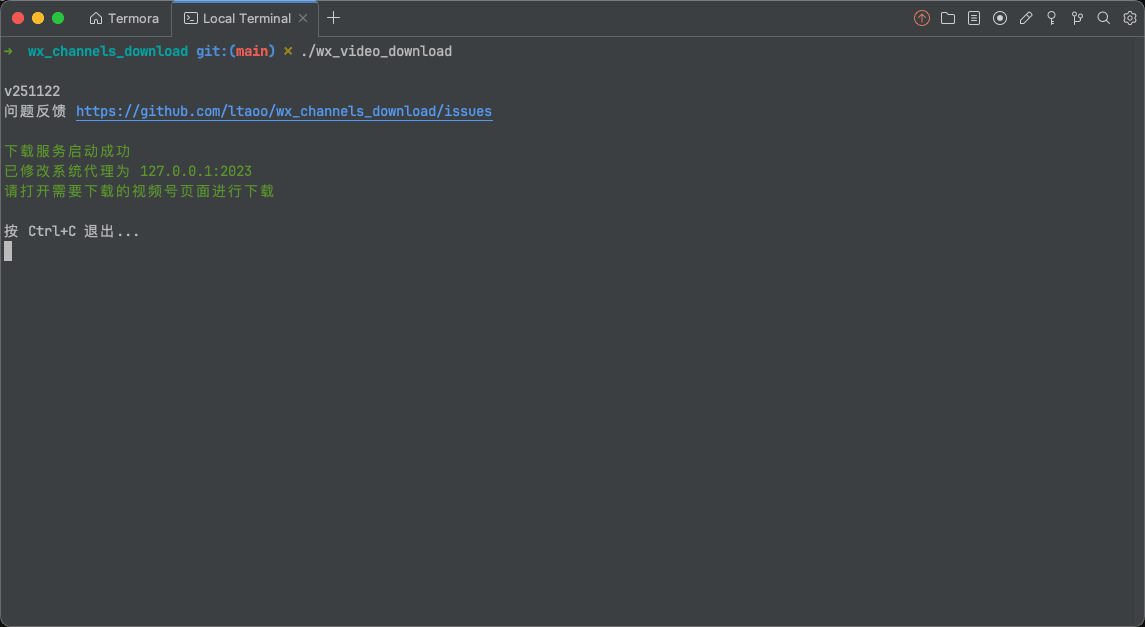
wx_video_download 启动后,会在本机运行下载服务,并把系统代理指向本地端口。它借此识别视频号页面的数据,在页面操作栏里插入下载按钮。整个体验很像给微信桌面端临时装了一个下载扩展。
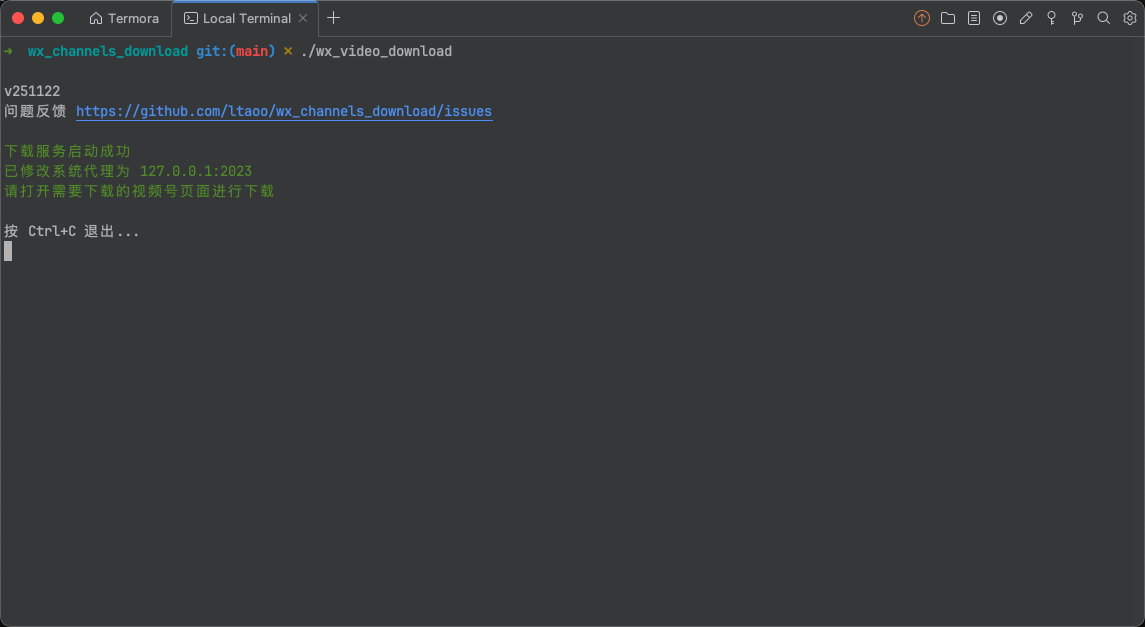
官方仓库中的启动示意图。版本号和终端外观可能与当前版本不同,看到“下载服务启动成功”与本地代理地址才是关键。
它目前已经不只是“下载一条视频”的小工具。v260817 加入了内容抓取页、内容列表与详情页、账号管理、视频号连接状态提示和自动重连,还能归档公众号推送与知乎文章。对喜欢整理资料的人来说,它更像一套运行在本机的内容收纳箱。
常用能力包括:
- 下载视频号视频、不同清晰度版本、封面和 MP3;
- 下载直播流与直播回放;
- 浏览和批量处理账号视频、点赞、收藏及播放记录;
- 保存公众号文章与图集,并在推送列表中直接下载;
- 通过
http://127.0.0.1:2022/scraper解析支持的内容链接; - 通过本地 API 或 MCP 接入支持的 AI 客户端。
下载哪个版本
官方发布页:https://github.com/ltaoo/wx_channels_download/releases
Windows 64 位电脑通常选择文件名含 windows_x86_64 的压缩包。Windows 版本还提供带 safe 标记的包,它没有使用 UPX 压缩,体积会大一些,但在部分电脑上更不容易被安全软件误判。ARM 设备、macOS 与 Linux 用户需要按自己的处理器架构选择对应构建包。
我更建议从 GitHub Release 下载,并核对同一版本提供的 checksums.txt。论坛网盘适合网络不便时备用,但它展示的版本可能落后于官方发布页。
还有一条容易忽略的更新提示:从 v260810 开始项目经历了较大的架构调整,后续版本可能修改数据库迁移文件。用过较新版本后直接退回旧版,可能因表结构不兼容而丢失新功能数据。升级前备份工作目录,比出问题后再想办法稳妥得多。
第一次运行
以 Windows 为例,流程并不复杂:
- 解压下载的压缩包,不要直接在压缩软件里运行。
- 首次启动时双击
wx_video_download.exe;若证书或代理设置失败,再右键选择“以管理员身份运行”。 - 等终端出现“下载服务启动成功”一类提示,保持这个窗口开启。
- 打开官方微信 PC 客户端,进入视频号并播放目标视频。
- 等视频开始播放后先暂停,再点击操作栏中的下载按钮。
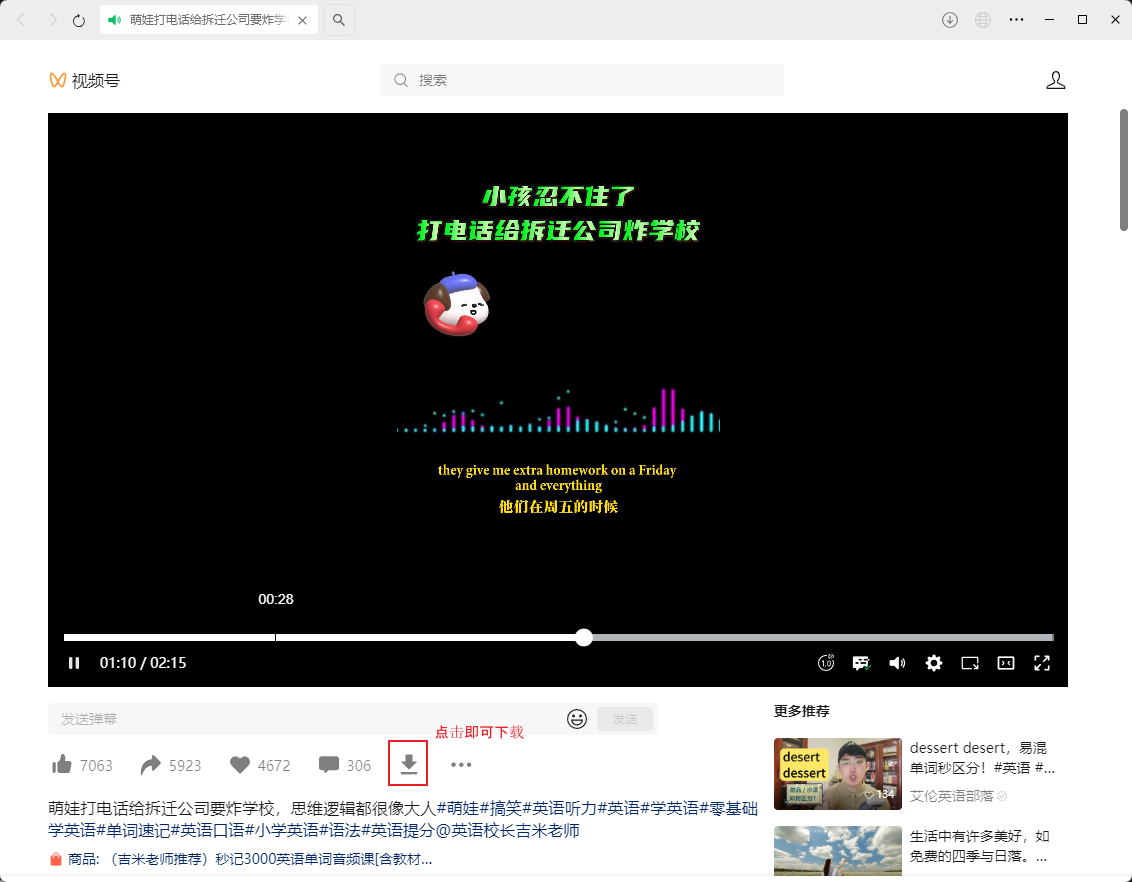
下载按钮会出现在点赞、转发、收藏、评论等操作旁边。截图来自项目官方文档。
默认按钮通常保存当前播放的规格,也就是视频号默认提供的清晰度。需要其他规格时,可以打开旁边的更多菜单。详情页里还能下载 MP3、封面,或者打印下载命令。
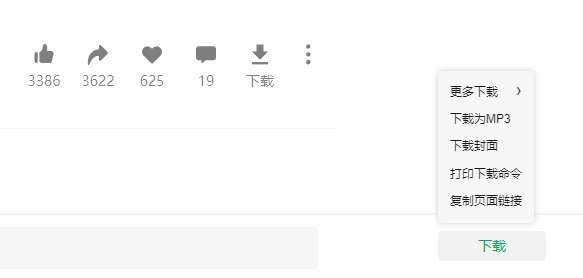
更多菜单适合只取音频、封面,或手动选择其他下载方式。
任务完成后,页面上方会出现最近下载记录。先确认扩展名、文件大小与播放是否正常,再关闭下载器。
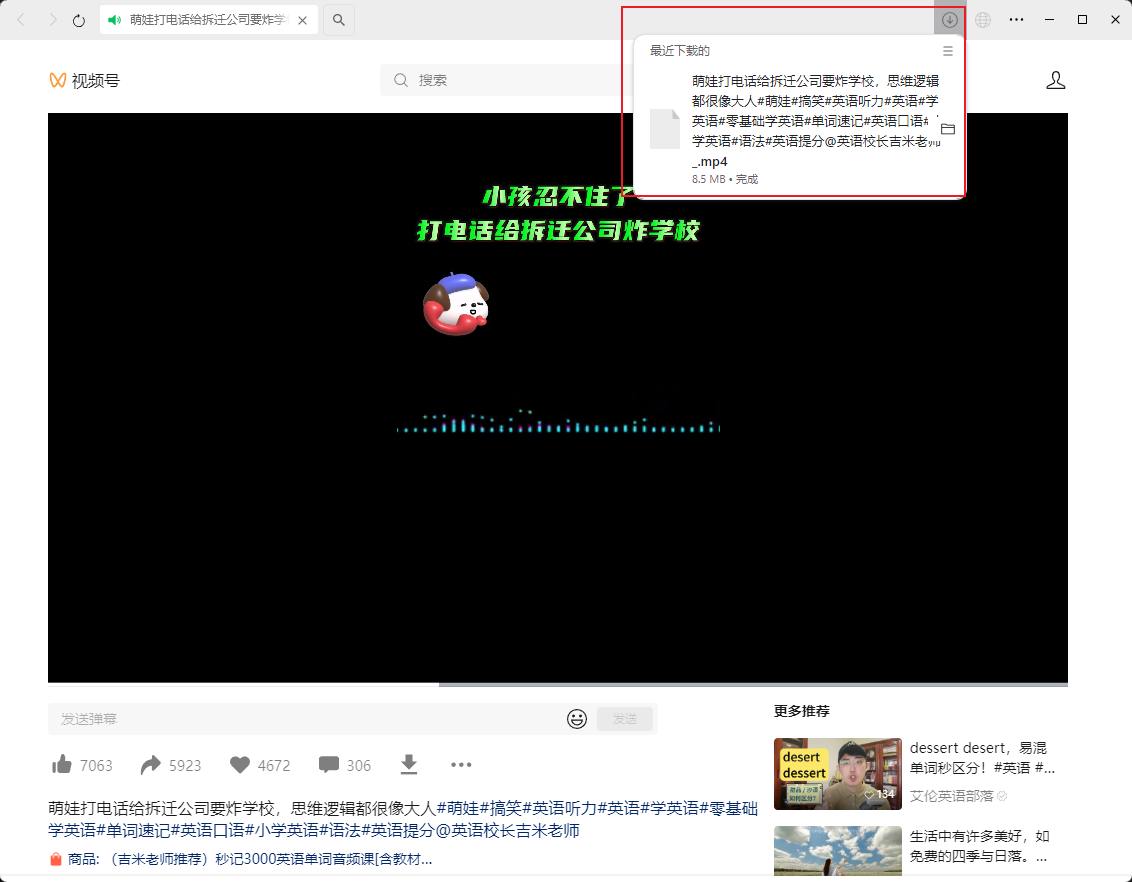
下载完成不等于归档完成。重要内容最好按主题改名并移入自己的资料目录。
没看到下载按钮怎么办
先别急着反复重装,按下面的顺序排查更省时间:
- 确认下载器终端仍在运行,并显示服务启动成功。
- 确认使用的是官方微信 PC 客户端;社区反馈表明多开环境和修改版客户端更容易失效。
- 让视频真正开始播放一次,再暂停并等待几秒。
- 检查系统代理是否已经指向下载器显示的本地地址。
- 刷新视频号页面,或重启微信与下载器。新版会自动重连,但页面改版时仍可能需要刷新。
- 操作栏没有按钮时,留意页面侧边或底部的兜底悬浮按钮。
如果电脑同时运行 Clash、Sing-box 一类代理工具,两边可能争用系统代理。官方文档建议把 config.yaml 中的 proxy.system 设为 false,再由现有代理软件把流量转发到下载器端口。没有这类经验时,不要边改多套代理规则边测试,先在普通网络环境里确认下载器本身可以工作。
最值得说清楚的:代理与根证书
这款工具能把按钮插入视频号页面,关键在于本地代理和根证书。首次运行时安装的根证书会进入系统信任链,因此只应使用你能核验来源的开源构建包,并认真阅读项目说明。
正常退出后如果突然无法上网,先到系统设置里关闭残留的手动代理。论坛早期版本的用户反馈里确实出现过“软件关闭后代理未恢复”的情况;官方 FAQ 给出的处理办法也是取消系统代理。新版增加了代理状态检测,但知道手动恢复路径仍然很重要。
不再使用时,可在下载器所在目录执行:
wx_video_download uninstall
该命令用于卸载下载器安装的根证书。之后如果再次启动,程序会重新安装证书。若你手动安装过其他证书,请不要凭名称猜测后批量删除,只处理能确认属于该工具的证书。
v260817 让我觉得有意思的地方
旧版本给人的印象是“页面里多了一个下载按钮”,新版本的方向却明显变了:它开始管理内容本身。
内容抓取、账号管理、浏览记录、下载任务和本地详情页被串了起来;MCP 服务则允许支持的 AI 客户端查询平台状态、解析内容、创建下载任务以及检查失败日志。默认的 Streamable HTTP 地址是 http://127.0.0.1:2022/mcp。
这项能力很方便,但也意味着新的安全边界。MCP 可以读取本地任务、账号、浏览记录和日志,也能修改配置、创建下载任务和写入文件。官方明确提醒:如果把 API 监听地址改成局域网地址,只能开放给可信网络。我的选择很简单:没有明确的远程需求,就让它只监听 127.0.0.1。
我的使用结论
wx_video_download 最适合两类人:一类是偶尔保存公开内容,希望操作尽量接近原生体验的人;另一类是需要长期整理视频号、公众号资料,愿意理解代理、证书和本地服务的人。
它的优点很明确:开源、跨平台、入口直观,而且功能仍在快速演进。它的门槛也同样明确:会动到系统代理和信任链,微信页面一旦改版也可能暂时影响按钮注入。把这两点想清楚,它就不是一个神秘的“黑科技”,而是一件边界清楚、很好用的本地工具。
最后仍要提醒:下载能力不等于传播许可。只保存自己有权处理的内容,尊重创作者版权、平台规则与个人隐私;未经授权的搬运、商用或二次传播,风险不会因为工具是开源的就消失。