DeepLiveCam 两类高频故障一键修复完整指南
DeepLiveCam 已经解压、已经正常使用过,但某一天突然遇到下面两种情况之一:
- 直播软件里的虚拟摄像头出现彩条、花屏或“无信号”;
- 双击启动程序后,窗口刚出现就报
onnxruntime_pybind11_state的 DLL 初始化错误。
这两种现象看起来都像“软件坏了”,实际发生在完全不同的环节。第一种是虚拟摄像头输出链路的问题,第二种是ONNX Runtime 原生 DLL 加载的问题。因此我们准备了两个独立的一键修复工具,用户不需要重新下载整个 6GB 以上的软件包,也不需要自己修改注册表、系统 PATH 或 Python 环境。
本文适用于已经解压、已经交付给用户的 DeepLiveCam 2.7 Ultimate PRO 旧版本。修复前请先完整阅读“先判断用哪个工具”和“修复前准备”两节。两个工具都只面向 Windows。
一、先判断应该使用哪个工具
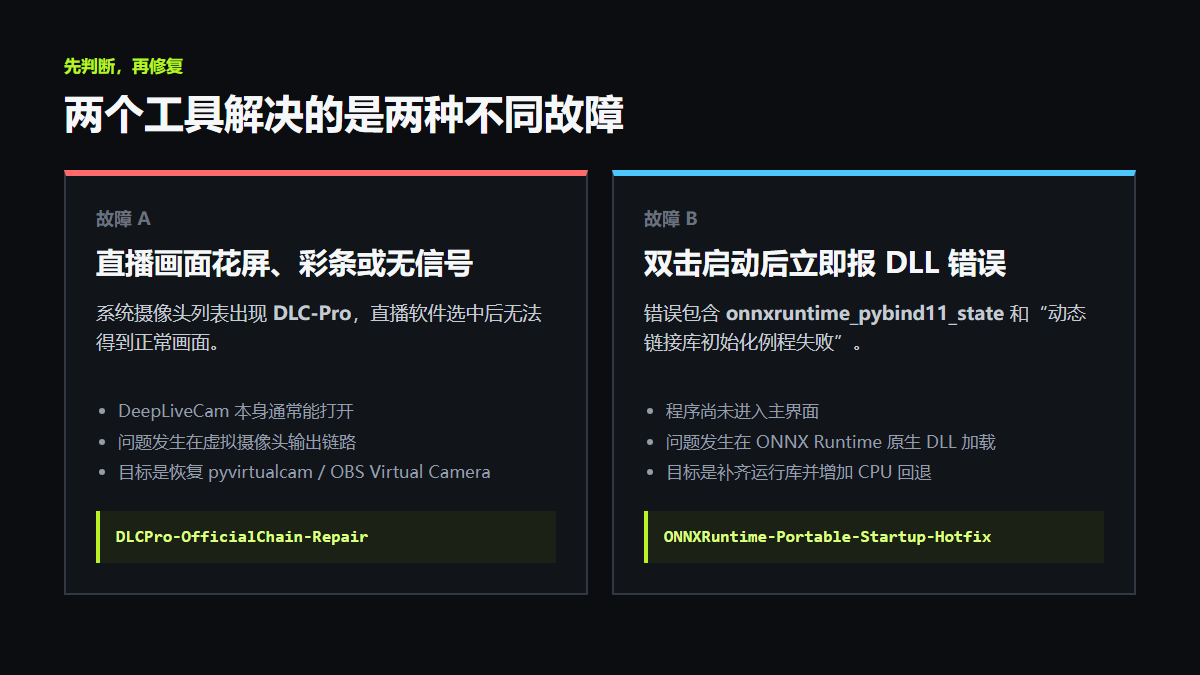
不要看到“摄像头”或“DLL”就把两个修复包全部运行一遍。先根据实际症状选择对应工具,处理会更快,也更容易确认结果。
| 观察到的现象 | 软件能否进入主界面 | 问题所在环节 | 应使用的工具 |
|---|---|---|---|
系统摄像头列表出现 DLC-Pro,直播软件选择后彩条、花屏或无信号 | 通常可以 | 虚拟摄像头设备、驱动和输出链路 | DLCPro-OfficialChain-Repair |
启动时报 ImportError: DLL load failed while importing onnxruntime_pybind11_state | 不能 | ONNX Runtime、VC++ 运行库或 NVIDIA DLL 初始化 | ONNXRuntime-Portable-Startup-Hotfix |
| 两种问题同时存在 | 可能不能 | 启动链路和摄像头链路都需要处理 | 先修 ONNX,能进入软件后再修虚拟摄像头 |
最简单的判断方法
- 程序能打开,但直播软件没有正常画面:使用虚拟摄像头修复工具。
- 程序本身都打不开,直接出现 DLL 报错:使用 ONNX Runtime 启动修复工具。
- 不确定是哪一种:把完整错误截图和日志发给技术支持,不要先用第三方驱动清理软件批量删除摄像头。
二、修复前的共同准备
无论使用哪个工具,都先完成下面几项准备。
1. 完全退出相关软件
请关闭:
- DeepLiveCam;
- OBS Studio;
- 抖音直播伴侣、快手直播伴侣、B 站直播姬等直播软件;
- 腾讯会议、微信视频通话、浏览器摄像头测试页面;
- 其他可能占用摄像头或 DeepLiveCam 内置 Python 的程序。
只把窗口最小化是不够的。如果任务栏右下角仍有软件图标,请右键退出。修复脚本检测到 DeepLiveCam 自带的 python.exe 仍在运行时,会拒绝覆盖文件,这是为了避免文件被占用后只修复一半。
2. 修复包必须先完整解压
不要在压缩软件预览窗口里双击 BAT。正确方法是:
- 右键修复包 ZIP;
- 选择“全部解压”或使用常见压缩软件解压到文件夹;
- 保留修复包内部的目录结构;
- 再把整个修复文件夹放入 DeepLiveCam 目录。
3. 管理员权限提示要选择“是”
虚拟摄像头修复需要处理设备、驱动和注册表;ONNX 修复可能需要覆盖位于受保护目录中的文件。双击 BAT 后,Windows 弹出用户账户控制提示时请选择“是”。
修复脚本只处理与本次故障直接相关的文件和设备。虚拟摄像头修复不会删除物理摄像头,也不会卸载 OBS Virtual Camera;ONNX 修复不会安装系统级 Python,也不会永久修改全局 PATH。
三、工具一:修复 DLC-Pro 花屏、彩条或无信号
3.1 什么情况下使用
符合下面任意一项,就可以使用 DLCPro-OfficialChain-Repair-v1.0.0.zip:
- Windows 的摄像头列表里出现
DLC-Pro; - 直播软件选择
DLC-Pro后是彩条、花屏、黑屏或无信号; - 旧版软件曾经安装过自定义 DLC-Pro 虚拟摄像头;
- 已经安装 OBS Virtual Camera,但旧版仍优先走 DLC-Pro 链路;
- 删除软件文件夹后,系统里仍残留 DLC-Pro 摄像头设备。
3.2 为什么会出现这个问题
旧版本中加入过一条自定义 DLC-Pro Media Foundation 虚拟摄像头链路。这条链路涉及虚拟设备、驱动包、CLSID、安装状态和应用内原生桥接。只要其中某一部分与当前 Windows、直播软件或显卡环境不兼容,就可能出现“设备名称存在,但画面不可用”的情况。
官方 DeepLiveCam 的稳定实现是通过 pyvirtualcam 把画面输出到 OBS Virtual Camera。修复工具的目标不是再装一个新的摄像头,而是把 DLC-Pro 残留清理干净,让旧版软件重新回到官方输出路径。
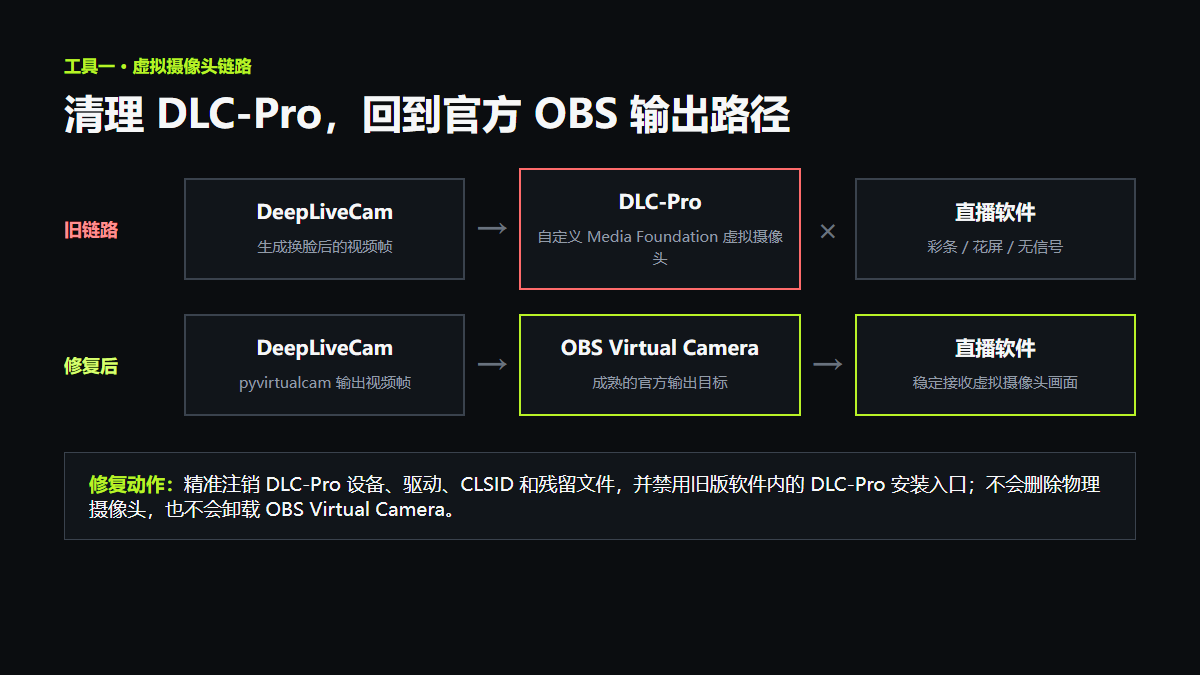
修复工具会执行以下动作:
- 注销当前用户下的 DLC-Pro Media Foundation 虚拟摄像头;
- 删除硬件 ID 为
ROOT\DLCProVirtualCamera的设备; - 删除与该设备匹配的驱动包;
- 删除 DLC-Pro 专用 CLSID 和安装状态;
- 清理
C:\Program Files\DeepLiveCam\VirtualCamera残留; - 将旧版软件内的 DLC-Pro 安装入口和原生桥接改名为
.dlcpro-disabled; - 保留并检测 OBS Virtual Camera;
- 将执行过程写入
DLCPro-repair.log。
被禁用的应用文件只是改名,并没有直接删除。需要回滚时,技术支持可以根据日志恢复原文件名。
3.3 正确放置修复包
将 DLCPro-OfficialChain-Repair 整个文件夹放到旧版 DeepLiveCam 主目录中。正确位置下,修复包目录的上一级应当能看到:
旧版 DeepLiveCam 主目录\
├─ modules\
├─ virtual_camera\
├─ ...其他软件文件
└─ DLCPro-OfficialChain-Repair\
   ├─ Fix-DLCPro-Virtual-Camera.bat
   ├─ Repair-DLCPro-VirtualCamera.ps1
   ├─ README.txt
   └─ tools\
      └─ dlc_vcamctl.exe
如果修复包放在桌面、下载目录或软件目录之外,脚本可能无法找到旧版本内部的 DLC-Pro 安装入口,也就不能完成防止再次安装这一步。
3.4 一键修复步骤
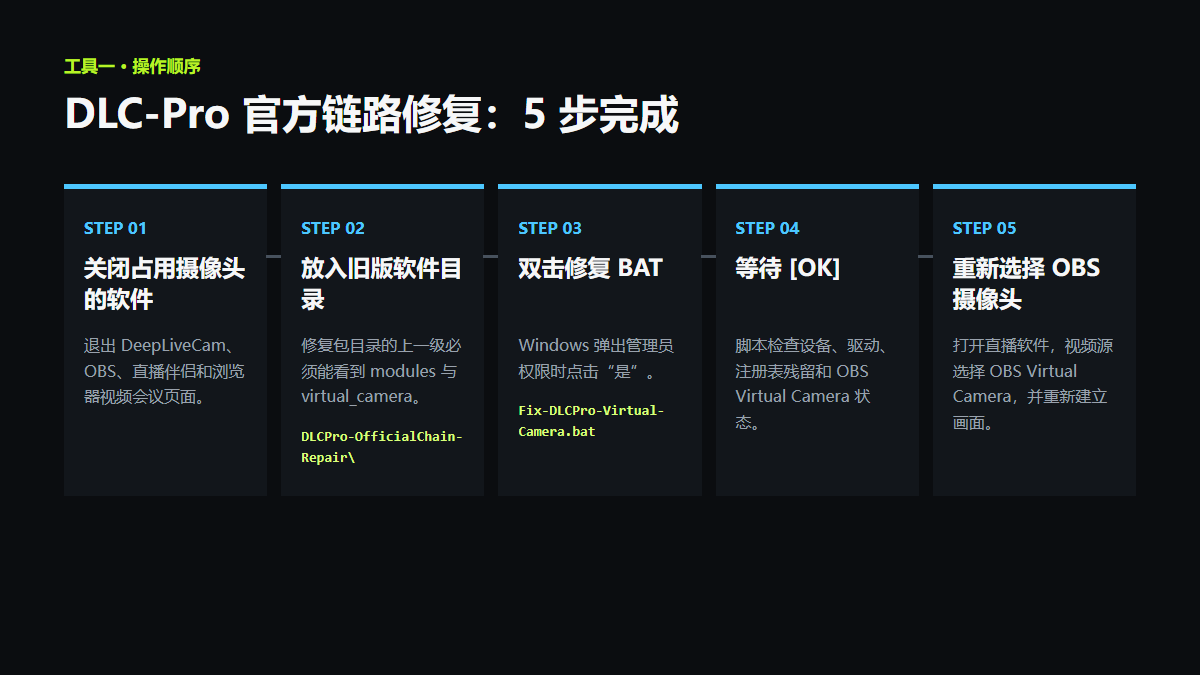
- 关闭 DeepLiveCam、OBS、直播伴侣及其他摄像头软件。
- 打开
DLCPro-OfficialChain-Repair文件夹。 - 双击
Fix-DLCPro-Virtual-Camera.bat。 - Windows 弹出管理员权限请求时点击“是”。
- 等待脚本完成设备、驱动、注册表和文件检查。
- 窗口显示
[OK]后,按提示关闭窗口。 - 重新打开 DeepLiveCam,再打开 OBS 或直播软件。
- 在直播软件的视频源中选择 OBS Virtual Camera,不要再选择 DLC-Pro。
3.5 修复后如何验证
建议按以下顺序验证:
- 打开“设备管理器”或直播软件的摄像头列表,确认
DLC-Pro不再出现。 - 确认
OBS Virtual Camera仍然存在。 - 在 DeepLiveCam 中启动实时画面和虚拟摄像头输出。
- 在 OBS 或直播软件中添加“视频采集设备”。
- 设备选择
OBS Virtual Camera。 - 观察至少 30 秒,确认画面稳定、颜色正常,没有彩条、花屏或无信号。
如果直播软件缓存了旧设备列表,请完全退出直播软件后重新打开;只关闭设置窗口通常不会刷新摄像头枚举结果。
3.6 常见异常处理
提示找不到旧版软件目录
说明修复包放错位置。检查修复包的上一级是否能看到 modules 和 virtual_camera 文件夹。不要只把 BAT 单独复制到软件目录,必须保留整个修复包。
提示 OBS Virtual Camera 未找到
这不代表 DLC-Pro 清理失败,而是系统里没有可用的官方输出目标。请安装或修复 OBS Studio,然后再次运行修复工具。安装 OBS 时不要取消 Virtual Camera 相关组件。
修复后 DLC-Pro 仍在列表里
先重启 Windows,再检查设备列表。如果仍然存在,把以下材料发给技术支持:
- 修复包目录中的
DLCPro-repair.log; - 设备管理器中 DLC-Pro 的截图;
- Windows 版本;
- 使用的直播软件名称和版本。
不要使用“删除所有虚拟摄像头”的脚本,因为这可能连 OBS Virtual Camera 和其他正常设备一起删除。
四、工具二:修复 ONNX Runtime DLL 初始化失败
4.1 典型错误长什么样
用户解压后第一次双击启动,可能看到类似下面的错误:
loading...
Traceback (most recent call last):
  File "modules/run.py", line 30, in <module>
    from modules import core
  File "python/Lib/site-packages/onnxruntime/__init__.py", line 78, in <module>
    raise import_capi_exception
  File "python/Lib/site-packages/onnxruntime/capi/_pybind_state.py", line 32, in <module>
    from .onnxruntime_pybind11_state import *
ImportError: DLL load failed while importing onnxruntime_pybind11_state:
动态链接库(DLL)初始化例程失败。
只要核心内容是 onnxruntime_pybind11_state 加上“DLL 初始化例程失败”,就属于本工具的处理范围。
4.2 为什么同一个压缩包在不同电脑上表现不同
ONNX Runtime 的 Python 包并不是纯 Python 代码,它会加载 VC++ 运行库、ONNX 原生 DLL、CUDA、TensorRT 和 NVIDIA 相关依赖。开发电脑上可能已经通过其他软件安装了某些运行库,用户电脑却没有;或者用户电脑的系统 PATH、显卡驱动、DLL 搜索顺序不同,于是同一份文件在打包电脑上能启动,在另一台电脑上却在 import 阶段失败。
这也是为什么简单地让用户“重装显卡驱动”或“安装一个 VC++”不够可靠。便携软件应该在自己的目录内准备好必要运行库,并在导入 ONNX Runtime 之前明确注册 DLL 搜索路径。
4.3 这个热修复做了什么
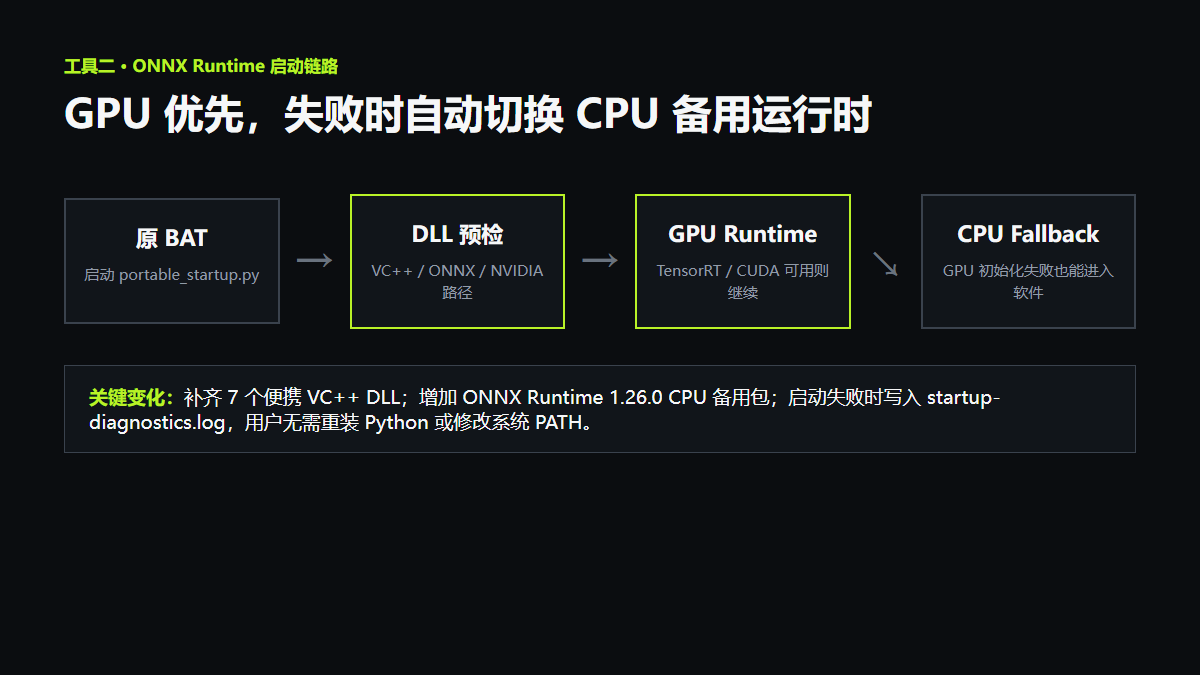
ONNXRuntime-Portable-Startup-Hotfix 会:
- 在软件根目录安装
portable_startup.py; - 把原启动 BAT 调整为先运行便携启动器;
- 在
python\内补齐 7 个 VC++ 运行库 DLL; - 注册内置 Python、ONNX Runtime、PySide6、shiboken6 和 NVIDIA DLL 目录;
- 在独立子进程中预检 GPU ONNX Runtime;
- GPU Runtime 正常时继续使用 TensorRT/CUDA;
- GPU 初始化失败时自动切换到 ONNX Runtime 1.26.0 CPU 备用运行时;
- 保留被覆盖文件的
.before-onnx-hotfix备份; - 写入安装日志和启动诊断日志。
CPU 回退的意义是“先让软件能够打开并可用于排查”,不是让 CPU 达到 NVIDIA GPU 的实时性能。进入 CPU fallback 后,推理速度可能明显下降,这是预期现象。
4.4 正确放置修复包
将 ONNXRuntime-Portable-Startup-Hotfix 整个文件夹放入已经解压的 DeepLiveCam 根目录。修复包的上一级必须同时能看到 python、modules 和 models。
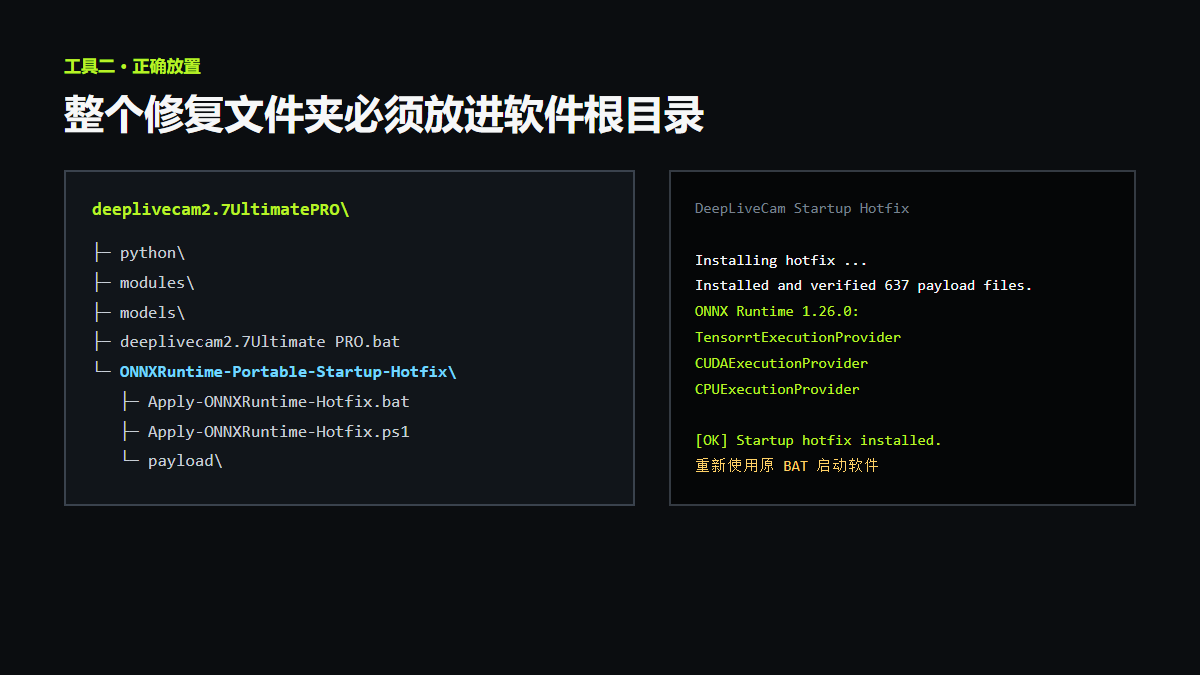
正确结构如下:
deeplivecam2.7UltimatePRO\
├─ python\
├─ modules\
├─ models\
├─ deeplivecam2.7Ultimate PRO.bat
└─ ONNXRuntime-Portable-Startup-Hotfix\
   ├─ Apply-ONNXRuntime-Hotfix.bat
   ├─ Apply-ONNXRuntime-Hotfix.ps1
   ├─ payload.sha256.txt
   └─ payload\
以下放置方式都是错误的:
桌面\ONNXRuntime-Portable-Startup-Hotfix\

deeplivecam2.7UltimatePRO\ONNXRuntime-Portable-Startup-Hotfix\ONNXRuntime-Portable-Startup-Hotfix\...

deeplivecam2.7UltimatePRO\Apply-ONNXRuntime-Hotfix.bat
第一种找不到软件;第二种通常是重复套了一层目录;第三种只复制了 BAT,缺少 PowerShell 脚本、哈希清单和 payload。
4.5 一键修复步骤
- 完全关闭 DeepLiveCam。
- 确认任务管理器里没有从该软件
python目录启动的python.exe。 - 打开
ONNXRuntime-Portable-Startup-Hotfix文件夹。 - 双击
Apply-ONNXRuntime-Hotfix.bat。 - Windows 请求管理员权限时点击“是”。
- 等待脚本验证 payload 的 SHA-256、备份旧文件并复制 637 个修复文件。
- 脚本会自动执行 ONNX Runtime 预检。
- 看到
[OK] Startup hotfix installed and ONNX Runtime verified.后关闭窗口。 - 回到软件根目录,仍然使用原来的
deeplivecam2.7Ultimate PRO.bat启动。
成功预检可能显示:
Installed and verified 637 payload files.
ONNX Runtime 1.26.0:
TensorrtExecutionProvider, CUDAExecutionProvider, CPUExecutionProvider
Hotfix completed successfully.
如果 GPU Runtime 无法初始化,但 CPU 备用运行时正常,可能显示:
[WARNING] GPU runtime unavailable; using ONNX Runtime 1.26.0 CPU fallback.
Diagnostic log: ...\startup-diagnostics.log
这里的 [WARNING] 不等于修复失败。它表示软件已经绕过 GPU 初始化问题并使用 CPU 打开。后续可以根据诊断日志继续处理显卡驱动或 CUDA 环境。
4.6 脚本为什么先校验 637 个文件
热修复包内有 payload.sha256.txt。安装器会在复制前验证每个 payload 文件的 SHA-256,复制后再验证目标文件。只要压缩包下载不完整、解压损坏或安全软件隔离了某个 DLL,脚本就会停止并指出具体文件,而不是把一个残缺环境留给用户。
因此,出现 Payload file is missing 或 Payload hash mismatch 时,不要跳过校验。应重新完整解压修复包,并检查安全软件的隔离记录。
4.7 备份和回滚
安装器覆盖旧文件前,会在同目录保留一次备份,后缀为:
.before-onnx-hotfix
例如:
deeplivecam2.7Ultimate PRO.bat.before-onnx-hotfix
python\vcruntime140.dll.before-onnx-hotfix
重复运行修复工具不会不断创建多层备份,首次备份会保留。不要让用户自行批量恢复这些文件;确实需要回滚时,应先关闭软件,再由技术支持根据日志确认恢复范围。
4.8 日志在哪里
ONNX 修复涉及两个日志:
| 日志 | 位置 | 记录内容 |
|---|---|---|
ONNXRuntime-hotfix.log | 修复包目录 | payload 校验、文件安装、预检结果和错误原因 |
startup-diagnostics.log | DeepLiveCam 根目录 | Python、Windows、显卡、DLL 目录、VC++ DLL 加载和 GPU Runtime 异常 |
如果 BAT 窗口一闪而过,不要只拍窗口照片。优先发送日志,因为日志里有完整路径和原始异常。
五、两个问题同时出现时,应该按什么顺序
如果旧版既打不开,又曾经出现 DLC-Pro 花屏,推荐顺序如下:
- 先运行
ONNXRuntime-Portable-Startup-Hotfix; - 确认 DeepLiveCam 可以进入主界面;
- 关闭 DeepLiveCam;
- 再运行
DLCPro-OfficialChain-Repair; - 重启 Windows;
- 打开 DeepLiveCam 并启动虚拟摄像头;
- 在直播软件中选择
OBS Virtual Camera; - 做一次不少于 30 秒的画面测试。
先修启动问题的原因很简单:软件必须先能运行,才能验证官方虚拟摄像头链路是否正常。
六、修复完成后的完整检查清单
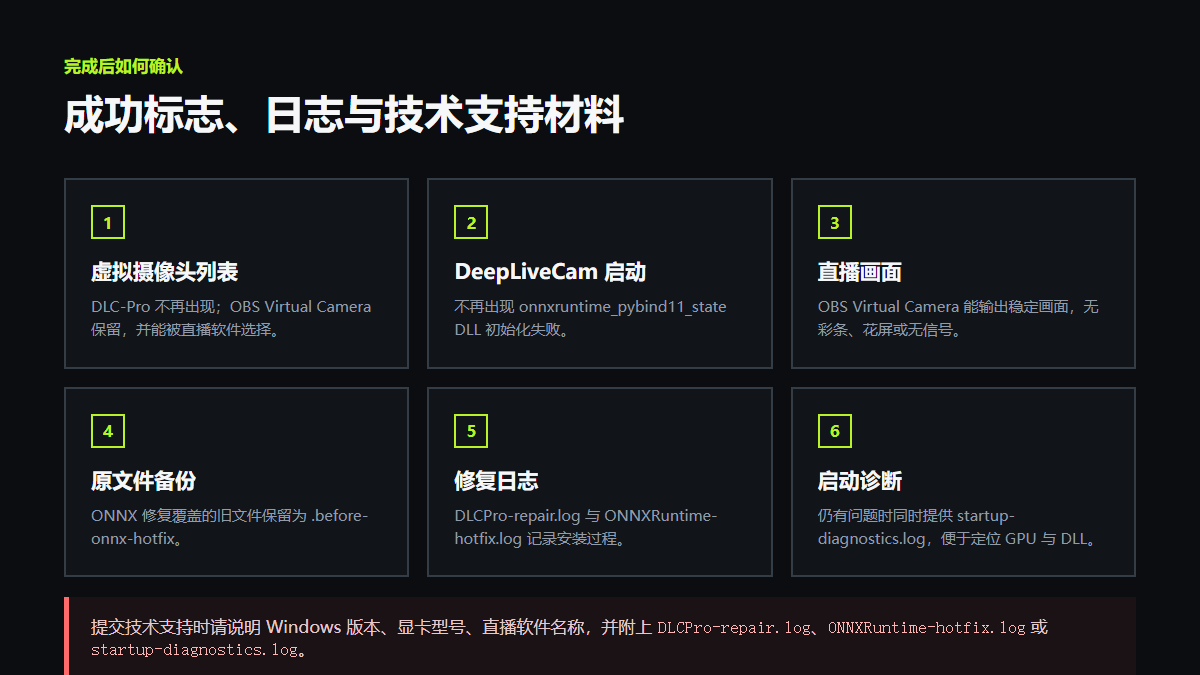
请逐项确认:
- DeepLiveCam 可以使用原 BAT 正常启动;
- 不再出现
onnxruntime_pybind11_stateDLL 初始化失败; - 摄像头列表中不再出现 DLC-Pro;
- OBS Virtual Camera 仍然存在;
- 直播软件可以选择 OBS Virtual Camera;
- 实际画面没有彩条、花屏和无信号;
- DeepLiveCam、OBS 与直播软件重启一次后仍然正常;
- 修复日志已保留,没有被安全软件删除。
七、仍然失败时,请一次性提供这些信息
为了避免来回追问,联系技术支持时请一次性提供:
- Windows 10 或 Windows 11,以及具体版本号;
- 显卡型号,例如 RTX 3060、RTX 4070;
- NVIDIA 驱动版本;
- DeepLiveCam 所在的完整路径;
- 使用的直播软件名称和版本;
- 完整错误截图,不要只截最后一行;
DLCPro-repair.log;ONNXRuntime-hotfix.log;startup-diagnostics.log;- 修复后摄像头设备列表截图。
隐私提醒:日志一般记录软件路径、Python/Windows 版本、显卡信息和 DLL 加载结果。发送前可以检查用户名目录等路径信息;不要发送后台账号、密码、授权码或私人直播内容。
八、修复包版本与完整性校验
本文对应以下两个修复包:
DLC-Pro 官方链路修复
文件名:DLCPro-OfficialChain-Repair-v1.0.0.zip
大小:155,732 字节(约 152 KiB)
SHA-256:D002D4792058C5867A30D853C74261A788393C204B32E506DEB0FFC21A9E2365
ONNX Runtime 便携启动热修复
文件名:ONNXRuntime-Portable-Startup-Hotfix-v1.0.0.zip
大小:15,891,313 字节(约 15.2 MiB)
SHA-256:CAC4F033A537427B447259F4FAA8AF346A8CF6E003887294EC426C118B764D05
可以在 PowerShell 中校验下载文件:
Get-FileHash -LiteralPath ".\修复包文件名.zip" -Algorithm SHA256
输出哈希必须与上方完全一致。文件名相同但哈希不同,说明它不是本文验证过的版本,不建议继续运行。
九、最后的使用建议
这两个工具的设计目标都是让“已经解压、已经交付”的旧版本可以低成本恢复,而不是让用户重新下载整个程序:
- 虚拟摄像头修复包负责清理 DLC-Pro 残留并恢复官方 OBS 链路;
- ONNX Runtime 热修复负责补齐便携运行库、修正 DLL 搜索路径并提供 CPU 回退;
- 两个工具都保留日志,ONNX 工具还保留被覆盖文件的首次备份;
- 修复成功后仍使用原来的 DeepLiveCam 启动 BAT,不需要另外记一套启动方式。
遇到问题时,先按症状选择工具,严格检查文件夹层级,再看 [OK]、provider 列表和日志。这样比反复重装、到处复制 DLL 或批量删除摄像头驱动更可靠,也更容易在下一次出现同类问题时快速复现和处理。
DLCPro-OfficialChain-Repair-v1.0.0.zip(https://pan.baidu.com/s/1j930iBansnVDmtpijZKiLg?pwd=5jd8)
ONNXRuntime-Portable-Startup-Hotfix-v1.0.0.zip(https://pan.baidu.com/s/1R06YHPRJ5eC9kWzMPvCtvg?pwd=1eqg)