DeepLiveCam 2.7 Ultimate PRO 三版本完整介绍
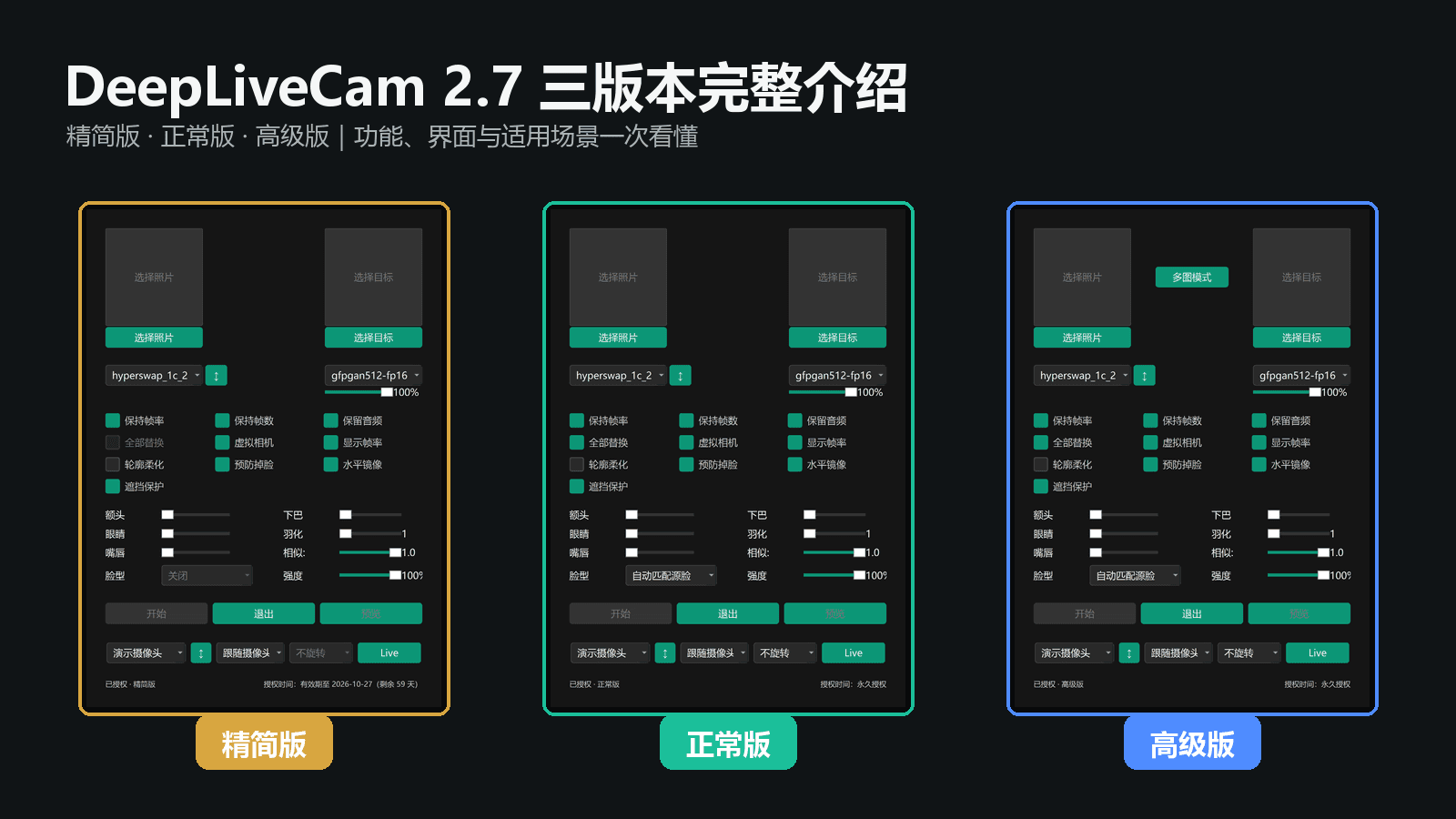
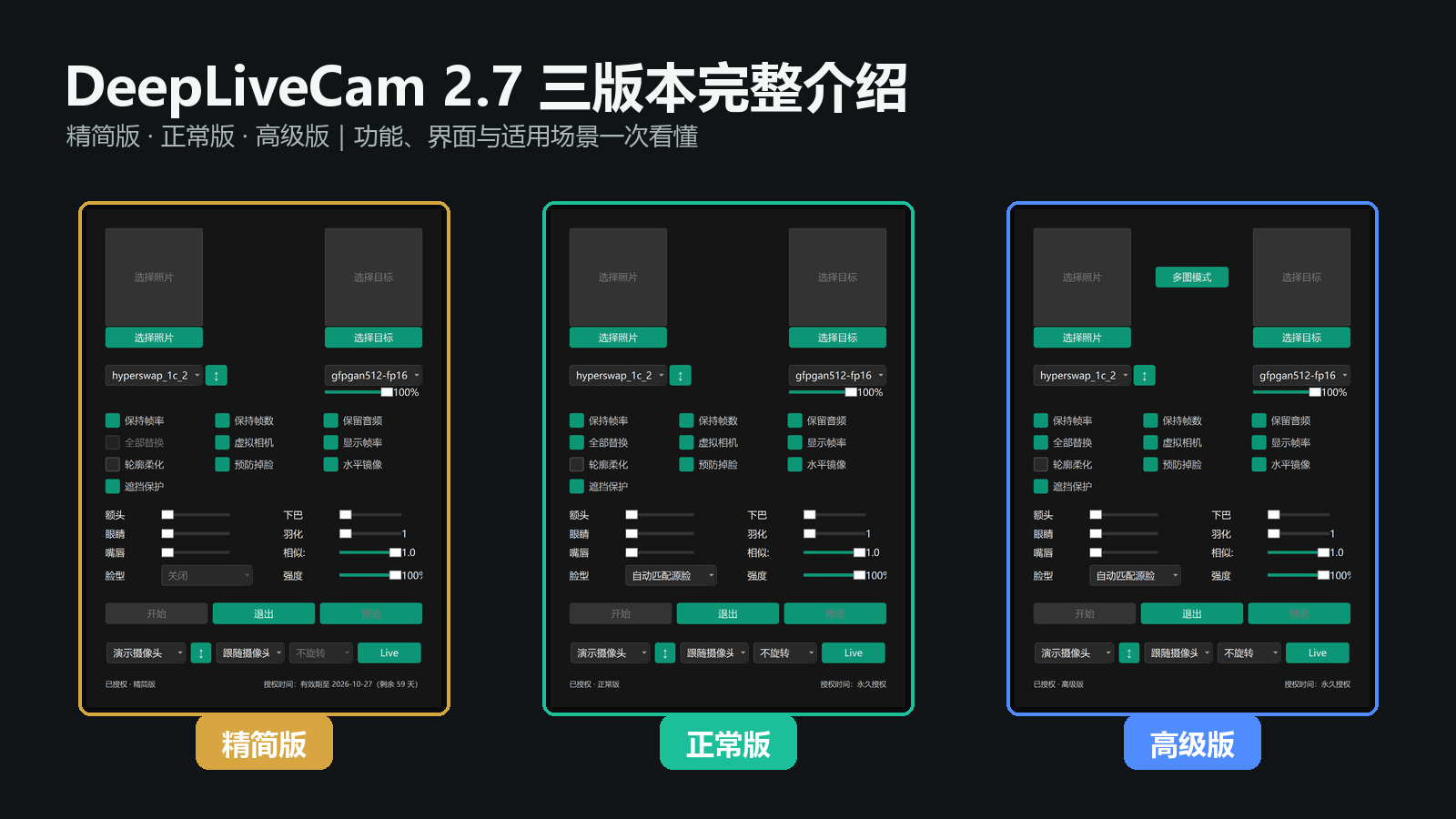
DeepLiveCam 2.7 Ultimate PRO 现已采用“一套安装包、三种激活权限”的方式提供:下载和安装的程序完全相同,输入不同类型的激活码后,软件会自动识别为精简版、正常版或高级版,并开放该版本对应的功能。
这种方式有两个明显好处:第一,不需要为了升级版本重新下载数 GB 的模型和运行环境;第二,源图、目标图、模型、增强、预览和 Live 输出等基础操作在三个版本中保持一致,学习成本更低。
本文基于 2026 年 8 月 28 日发布的 deeplivecam2.7Ultimate PRO0828 版本编写,详细介绍三个版本的共同功能、差异、界面状态和适用场景。
本文中的“永久”指后台生成激活码时未设置固定到期时间。正常版和高级版也可以由后台设置指定有效期,最终以实际购买的激活码为准。
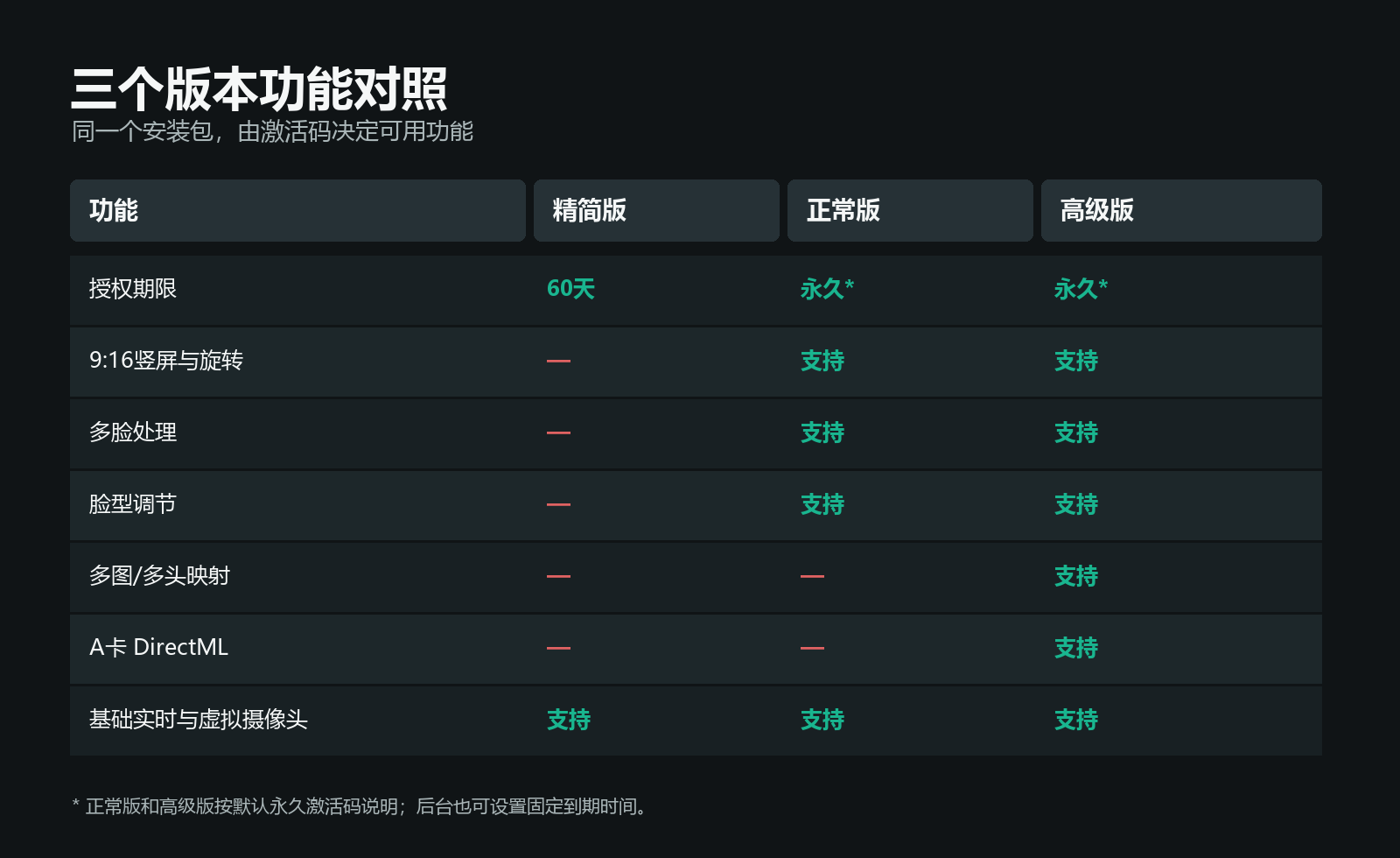
一张图看懂三个版本
| 功能 | 精简版 | 正常版 | 高级版 |
|---|---|---|---|
| 基础图片、视频和摄像头实时处理 | 支持 | 支持 | 支持 |
| 虚拟摄像头输出 | 支持 | 支持 | 支持 |
| 模型切换与画质增强 | 支持 | 支持 | 支持 |
| 画面稳定、遮挡保护和区域调节 | 支持 | 支持 | 支持 |
| 9 竖屏输出 | 不支持 | 支持 | 支持 |
| 摄像头旋转 | 不支持 | 支持 | 支持 |
| 多脸“全部替换” | 不支持 | 支持 | 支持 |
| 脸型调节 | 不支持 | 支持 | 支持 |
| 多图 / 多头映射 | 不支持 | 不支持 | 支持 |
| A 卡 DirectML | 不支持 | 不支持 | 支持 |
| 默认授权方式 | 激活后最长 60 天 | 永久 | 永久 |
简单来说:精简版适合单人、横屏、短期使用;正常版适合大多数长期用户;高级版适合需要多图映射或 A 卡 DirectML 的用户。
三个版本共同拥有的基础功能
版本之间的差异主要集中在竖屏、多脸、脸型、多图映射和 A 卡支持上。以下核心工作流程在三个版本中都可以使用。
1. 源图、目标素材与实时输出
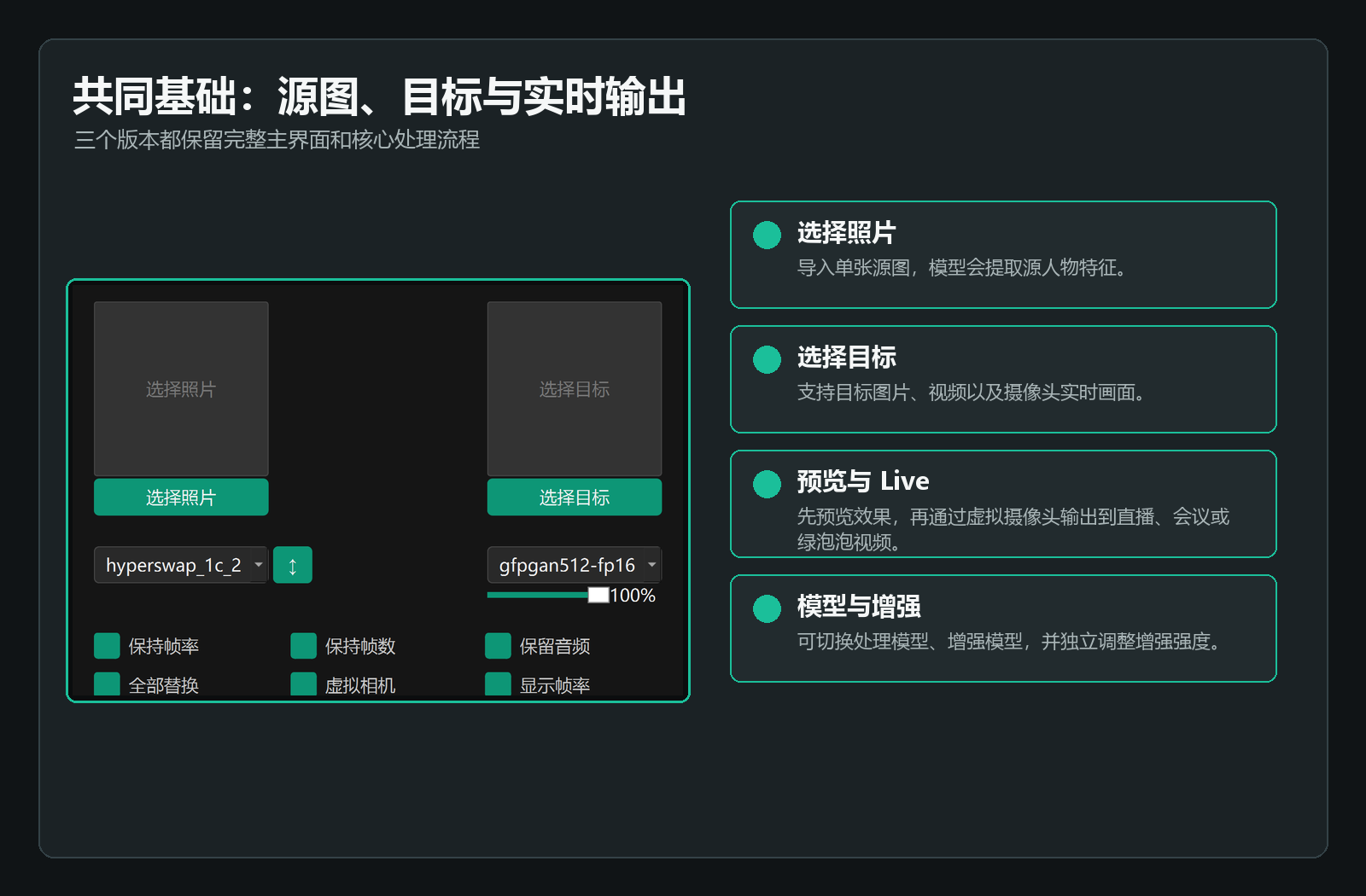
主界面顶部是整个处理流程的起点:
- 选择照片:导入一张包含清晰正面人物的源图,软件会从中提取人物特征。
- 选择目标:目标可以是图片或视频;实时使用时,也可以直接选择电脑摄像头。
- 模型切换:下拉框用于切换已安装的人像处理模型,不同模型在速度、细节和显存占用上会有差异。
- 增强模型:可选择 GFPGAN、GPEN 等增强模型,并通过右侧强度滑杆控制增强比例。
- 预览:正式处理前先打开预览窗口,检查人物角度、光线和模型效果。
- Live 输出:选择摄像头后点击
Live,即可进入实时预览;启用虚拟摄像头后,可将画面提供给直播、会议或绿泡泡视频等软件。
源图尽量选择无遮挡、五官清晰、光线均匀的照片。目标画面与源图的角度差距越小,实时效果通常越稳定。
2. 视频输出、稳定性和遮挡保护
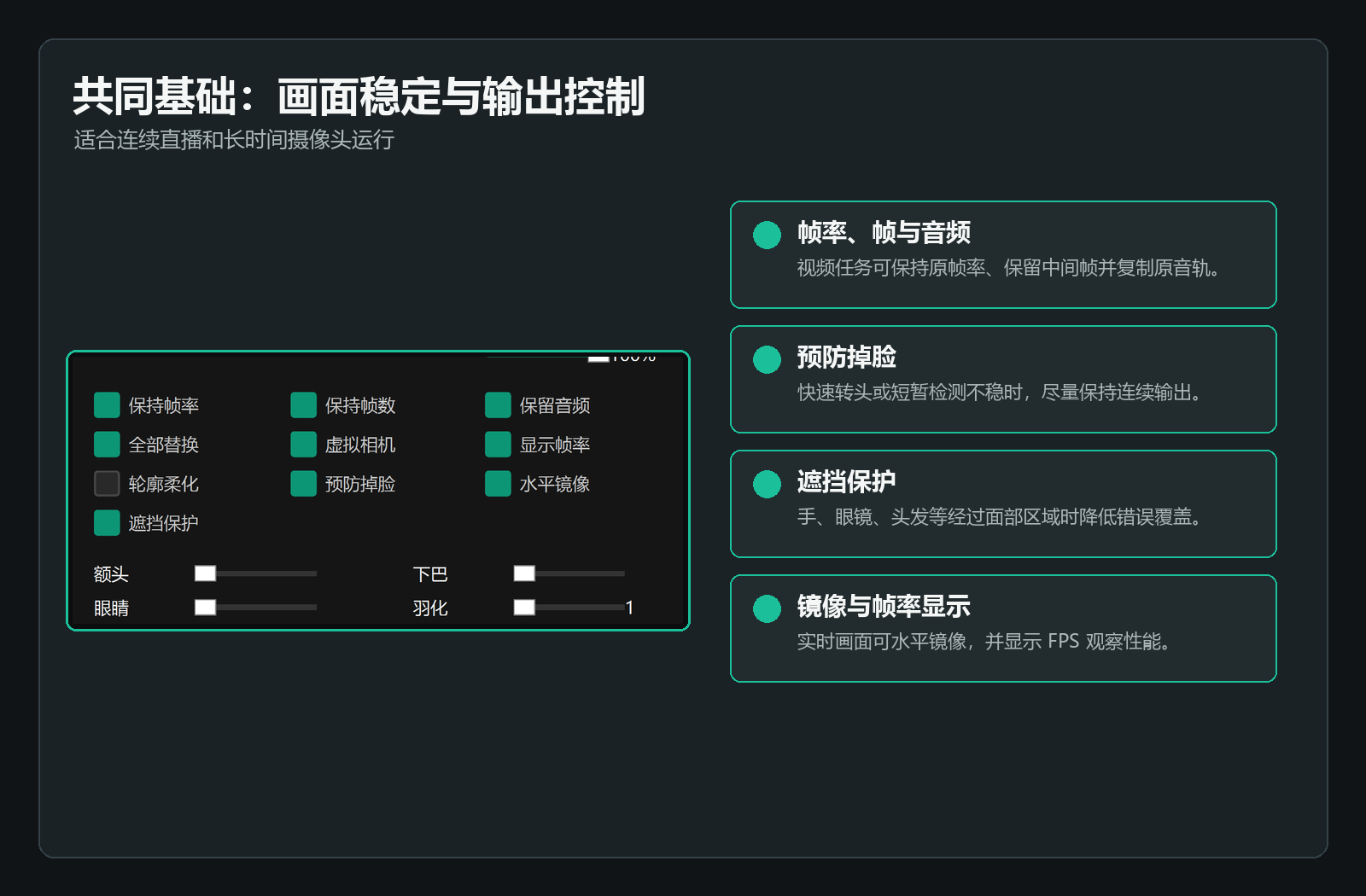
主界面中部提供了连续运行所需的控制项:
- 保持帧率:输出视频沿用原视频帧率,减少播放速度变化。
- 保持帧数:处理完成后保留拆分出来的中间帧,便于后续检查或二次处理。
- 保留音频:将源视频音轨复制到最终视频中。
- 虚拟相机:允许实时画面输出到 OBS Virtual Camera 等虚拟摄像头设备。
- 显示帧率:在实时预览中显示 FPS,用于观察当前电脑的处理性能。
- 轮廓柔化:软化人物区域与目标画面之间的边界。
- 预防掉脸:快速转头、短暂遮挡或检测波动时,尽量保持画面连续。
- 水平镜像:将实时预览左右翻转,适合镜像自拍和视频通话习惯。
- 遮挡保护:手、眼镜、头发等经过人物区域时,降低错误覆盖和边缘穿帮。
这些开关不是越多越好。例如低配置电脑可以先关闭画质增强,再根据实际 FPS 逐项开启;光线稳定、人物角度变化较小时,也不需要把所有保护功能都打开。
3. 局部区域、羽化、相似度和增强强度
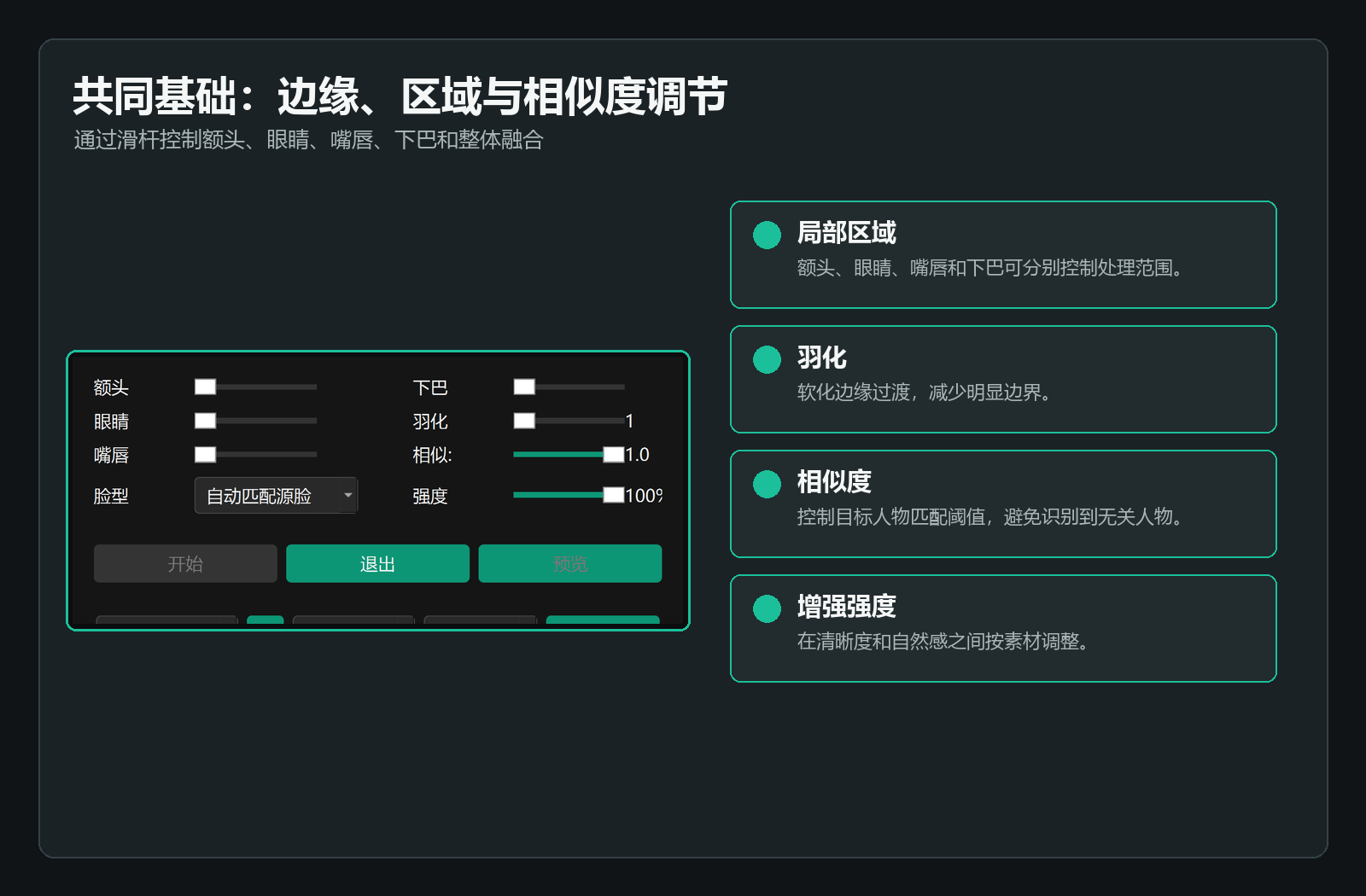
界面下半部分用于微调最终效果:
- 额头、眼睛、嘴唇、下巴:分别调节对应区域的处理范围,适合修正局部边缘。
- 羽化:控制区域边缘的渐变宽度。数值过低可能出现硬边,过高则可能损失细节。
- 相似度:控制检测到的人物与参考人物之间的匹配阈值,多人画面中尤其重要。
- 强度:控制整体处理强度或增强强度,建议从默认值开始逐步调整。
推荐先在默认参数下完成一次预览,再针对实际素材处理局部问题。频繁同时改变多个滑杆,反而不容易判断是哪一个参数造成了变化。
精简版:基础单人实时版本
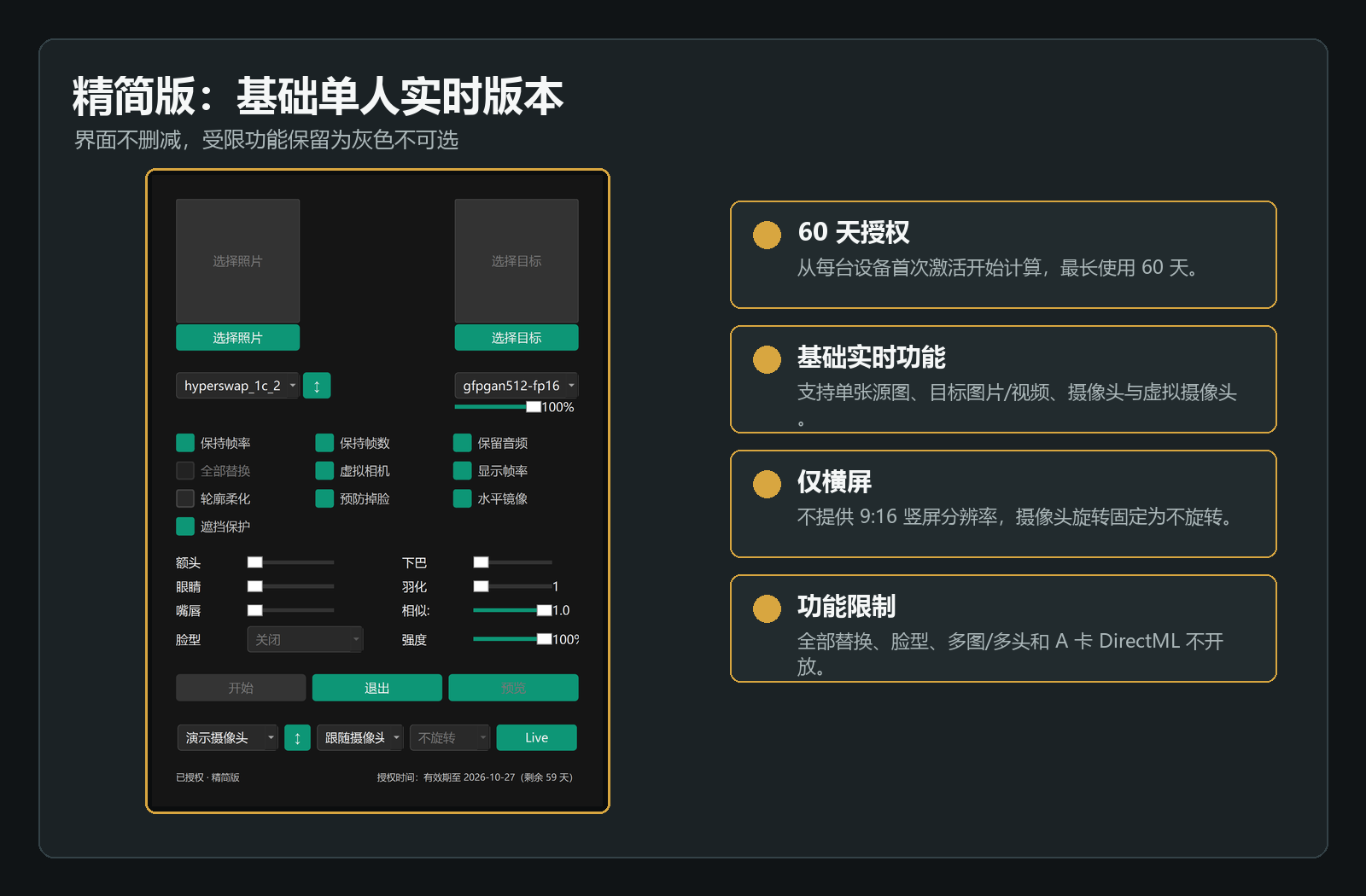
精简版保留正常版的完整界面结构,但把不属于该版本的控件设置为灰色不可选。这样做不会让源图和目标图向中间移动,也不会因为版本不同导致按钮位置发生变化。
精简版包含的功能
- 图片、视频和摄像头实时处理。
- 单张源图与单个目标人物的基础处理流程。
- 模型切换、增强模型和增强强度调节。
- 保持帧率、保持帧数和保留音频。
- 虚拟摄像头、FPS 显示和水平镜像。
- 轮廓柔化、预防掉脸和遮挡保护。
- 额头、眼睛、嘴唇、下巴、羽化、相似度和强度调节。
以上功能对应的实际位置,可分别参考前文的“源图与实时输出”“稳定性控制”和“局部调节”三张图。
精简版的限制与灰色控件
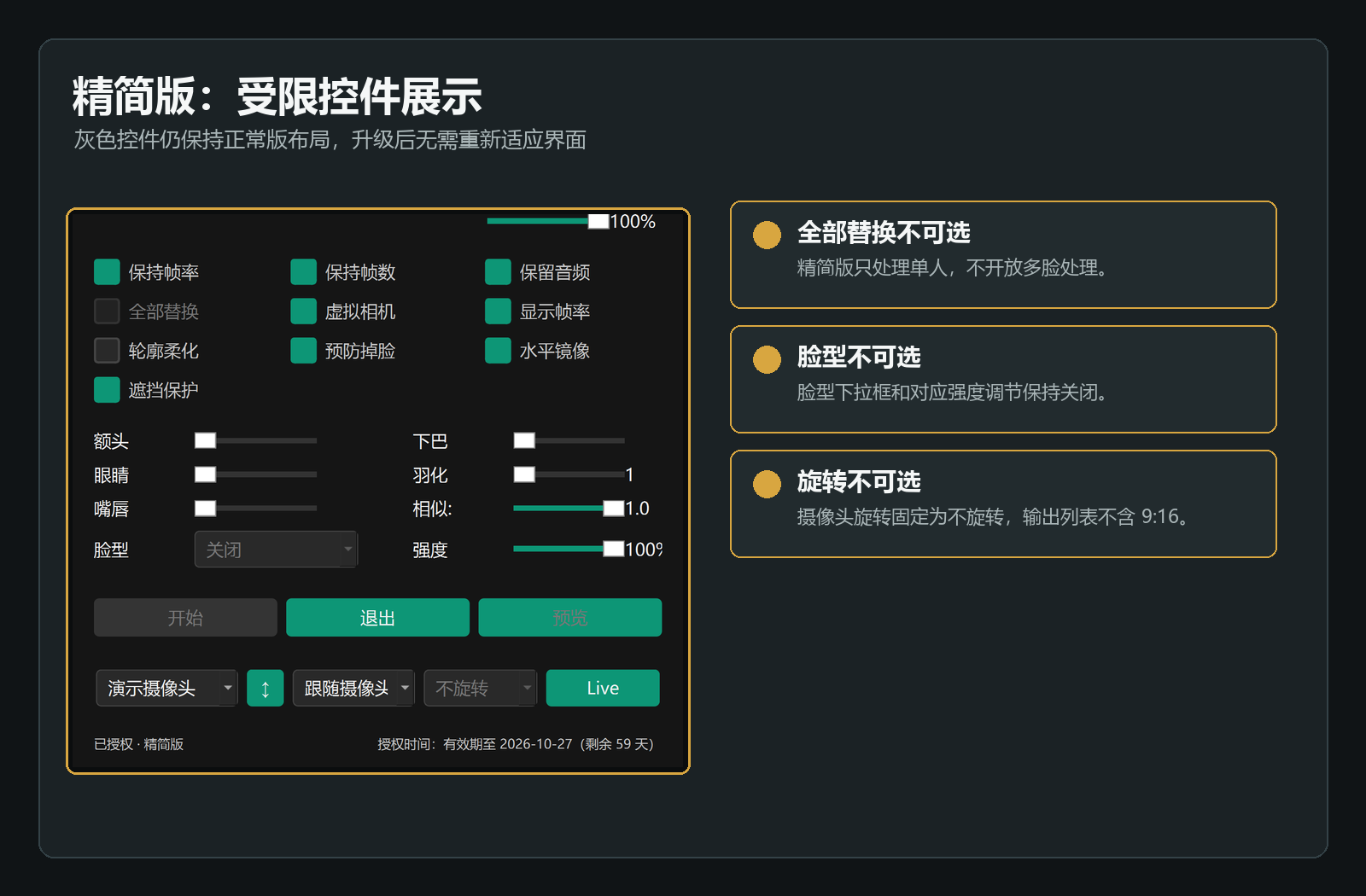
精简版的限制如下:
- 激活后最长使用 60 天:从每台设备首次成功激活的时间开始计算,重复输入同一个激活码不会重置 60 天计时。
- 不支持 9 竖屏:分辨率列表中不显示
540p(9:16)、720p(9:16)、1080p(9:16)和2K 9:16。 - 不支持摄像头旋转:旋转控件保留在界面上,但固定为“不旋转”且不可选择。
- 不支持多脸处理:“全部替换”保留显示,但为灰色不可选。
- 不支持脸型调节:脸型下拉框和相关强度控件保留显示,但不可选择。
- 不支持多图 / 多头模式:中间位置保持固定占位,不显示高级版的多图模式按钮。
- 不支持 A 卡 DirectML:精简版不会开放 AMD DirectML 执行权限。
精简版适合谁
精简版适合只处理单个人物、只使用横屏、使用周期不超过 60 天,并且电脑使用 N 卡或 CPU 运行环境的用户。它也适合先熟悉完整操作界面,再决定是否升级正常版或高级版。
正常版:完整常用功能版本
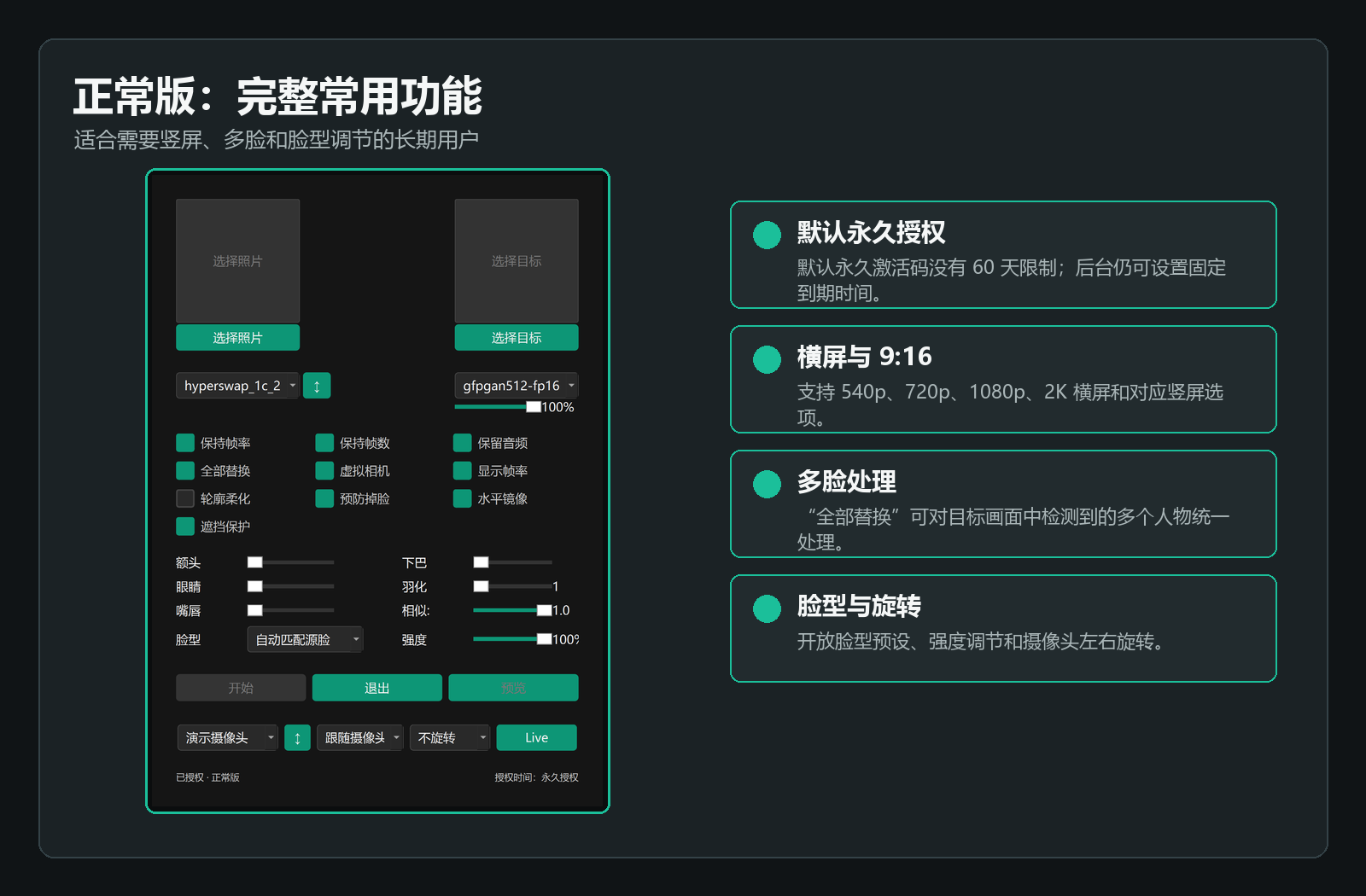
正常版是在共同基础功能上,进一步开放竖屏、旋转、多脸和脸型调节。它覆盖了大多数直播、视频和绿泡泡视频使用场景。
正常版包含的全部功能
正常版包含精简版的全部基础能力,并新增:
- 9 竖屏分辨率。
- 摄像头左转 90°、右转 90°和不旋转。
- 多脸“全部替换”。
- 脸型预设和脸型强度调节。
- 默认永久授权;如后台设置了固定到期时间,则以该时间为准。
1. 9×16 竖屏输出
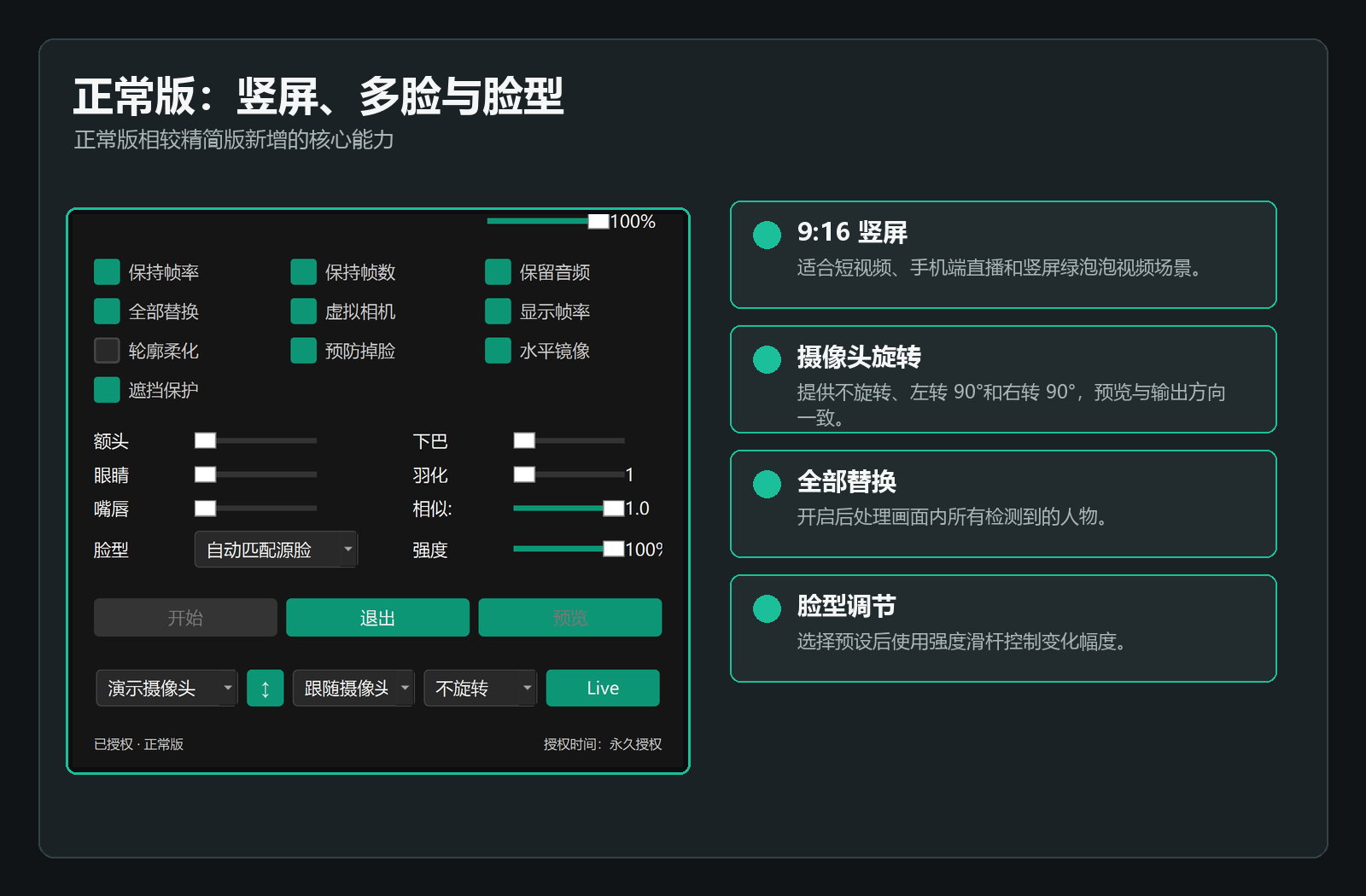
正常版的输出分辨率中加入:
540p(9:16)720p(9:16)1080p(9:16)2K 9:16
竖屏模式适合短视频、手机端直播、竖屏会议和竖屏绿泡泡视频。选择 9 后,实时预览会按竖屏画布显示,不需要手动裁剪横屏画面。
2. 摄像头旋转
摄像头旋转提供“不旋转”“左转 90°”和“右转 90°”。当采集卡、手机摄像头或竖装摄像头方向不正确时,可以直接在软件内修正;预览方向和输出方向保持一致。
旋转控件的位置与状态同样展示在上方“正常版竖屏、多脸和脸型功能”图片底部。
3. 多脸“全部替换”
正常版允许开启“全部替换”。开启后,软件会处理目标画面中检测到的所有人物,适合多人合照或多人同时进入摄像头的场景。
需要注意,正常版的多脸模式是使用同一张源图处理多个目标人物。如果要让不同目标人物分别使用不同源图,需要高级版的多图 / 多头映射功能。
“全部替换”开关及其开启状态,可在上方图片左侧功能区看到。
4. 脸型预设与强度
正常版开放脸型下拉框。选择非“关闭”的预设后,可以使用强度滑杆控制变化幅度。不同目标人物的轮廓差异较大时,适当调整脸型有助于改善边缘贴合。
建议从较低强度开始,避免一次调得过高造成轮廓不自然。脸型下拉框和强度滑杆均展示在上方图片的参数区域。
正常版适合谁
正常版适合使用 N 卡或 CPU、需要长期使用,并且经常处理竖屏、多人物或需要脸型调节的用户。如果不需要 A 卡 DirectML,也不需要为不同人物分别绑定不同源图,正常版通常已经足够。
高级版:多图映射与 A 卡版本
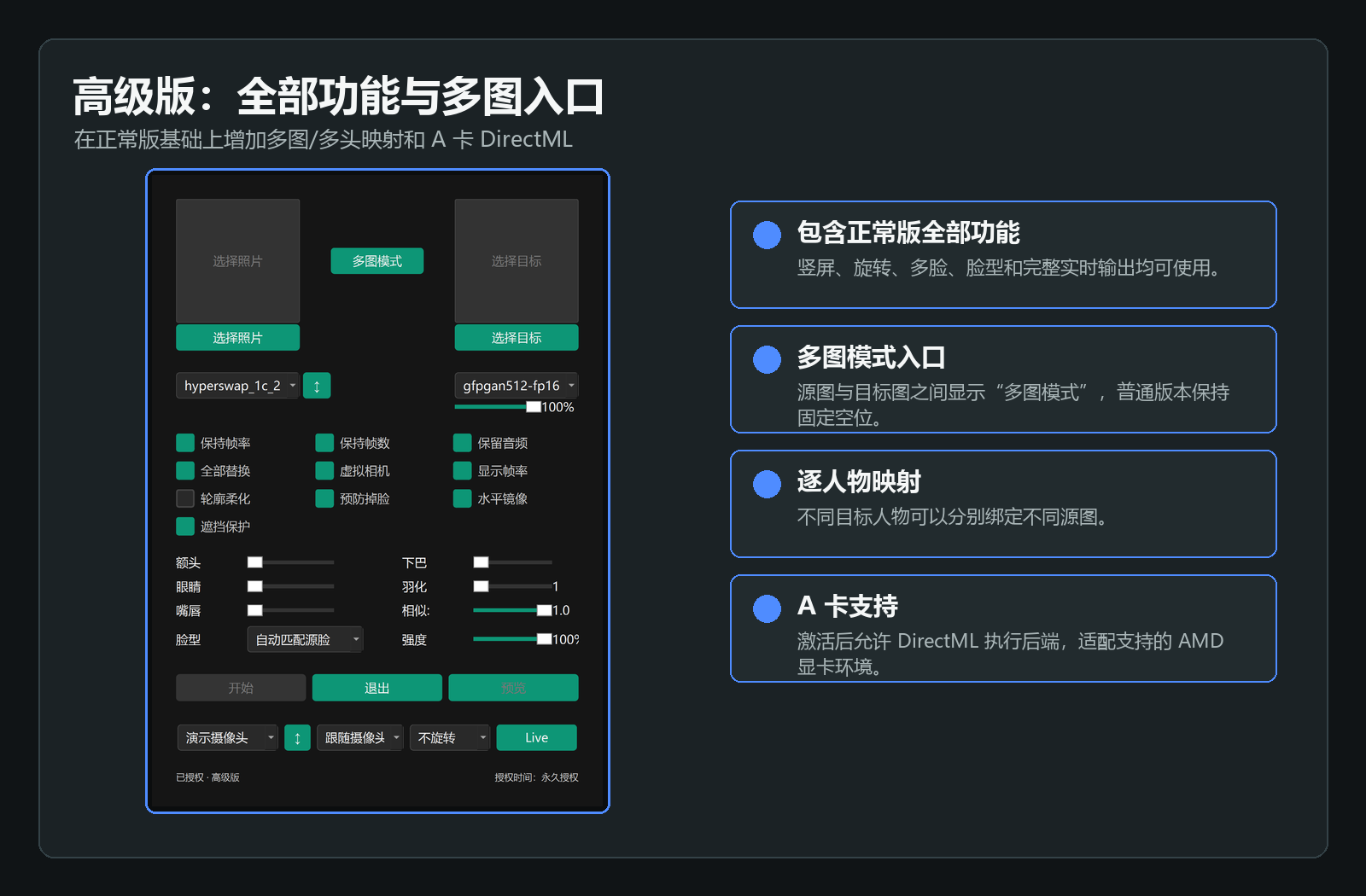
高级版包含正常版的全部功能,并额外开放两项核心能力:多图 / 多头映射和A 卡 DirectML。
高级版主界面的源图与目标图之间会显示“多图模式”按钮。其他版本虽然不显示该按钮,但中间固定占位仍然存在,因此左右两个预览框不会向中间靠拢。
1. 多图 / 多头映射
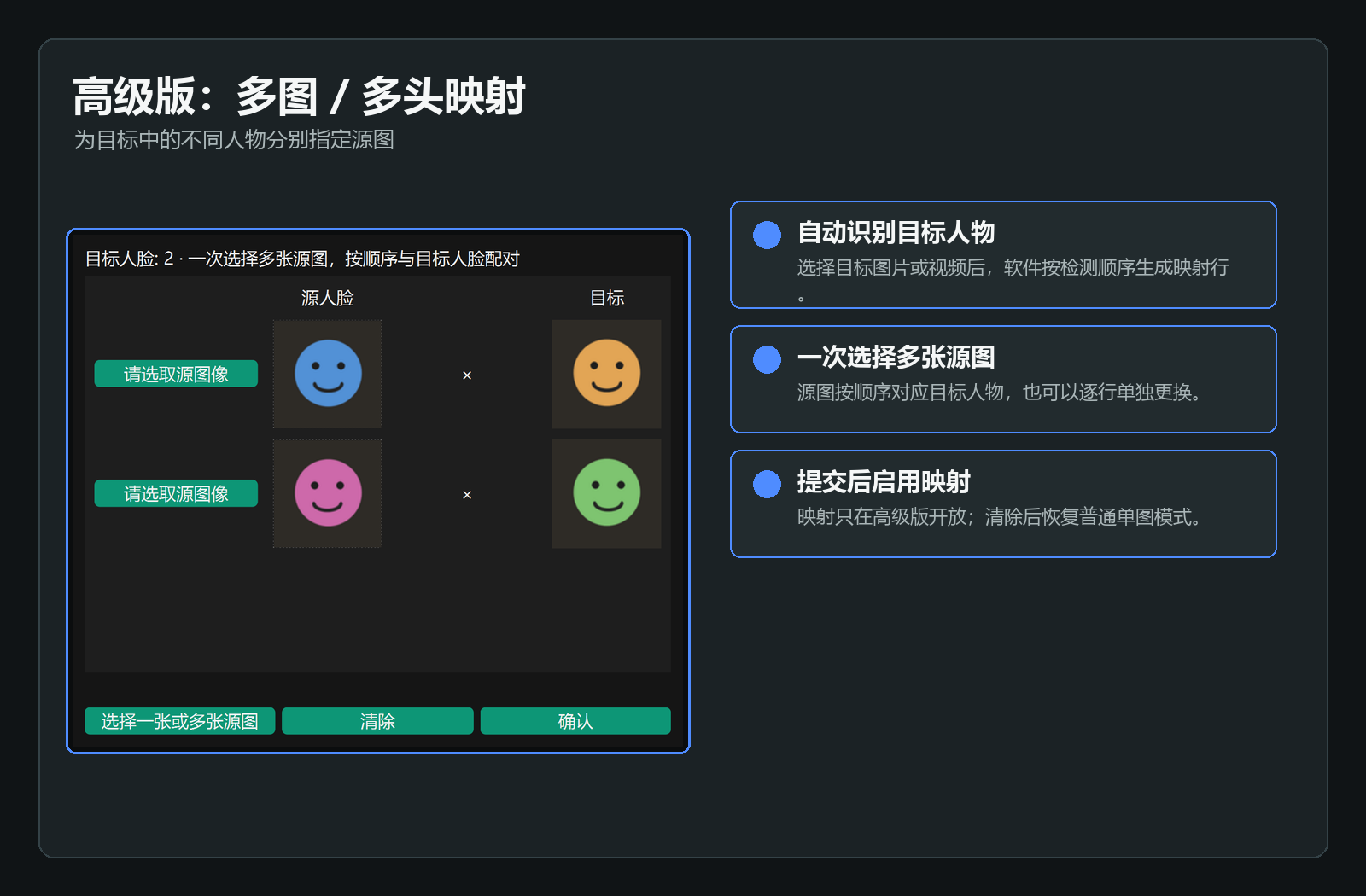
多图模式解决的是“不同目标人物需要使用不同源图”的问题。使用流程如下:
- 先在主界面选择包含多个人物的目标图片或视频。
- 点击源图与目标图之间的“多图模式”。
- 软件检测目标中的人物,并按检测顺序生成对应的映射行。
- 点击“一次选择一张或多张源图”,按顺序将源图绑定到目标人物。
- 如需调整,可以在某一行单独更换源图。
- 检查每一行的“源人脸 × 目标”关系后,点击“确认”启用映射。
- 点击“清除”可取消所有映射并恢复普通单图模式。
多图模式一次选择多张图片即可按顺序完成绑定,不需要为了同一张图片重复选择多次。源图数量超过目标人物数量时,只使用前面与目标数量相同的图片。
2. 高级版同样支持多脸、竖屏、旋转和脸型
高级版并不是只增加两个独立功能,而是在正常版功能基础上继续扩展。因此,它同时支持:
- 横屏与 9 竖屏输出。
- 摄像头左转和右转 90°。
- 使用同一张源图处理所有目标人物。
- 为不同目标人物分别指定不同源图。
- 脸型预设与强度调节。
- 完整的画面稳定、遮挡保护、增强和虚拟摄像头功能。
这些正常版功能的控件位置与效果,可参考前文的“正常版竖屏、多脸和脸型功能”图片;高级版界面中的状态则展示在“高级版完整界面和多图入口”图片中。
3. A 卡 DirectML 支持
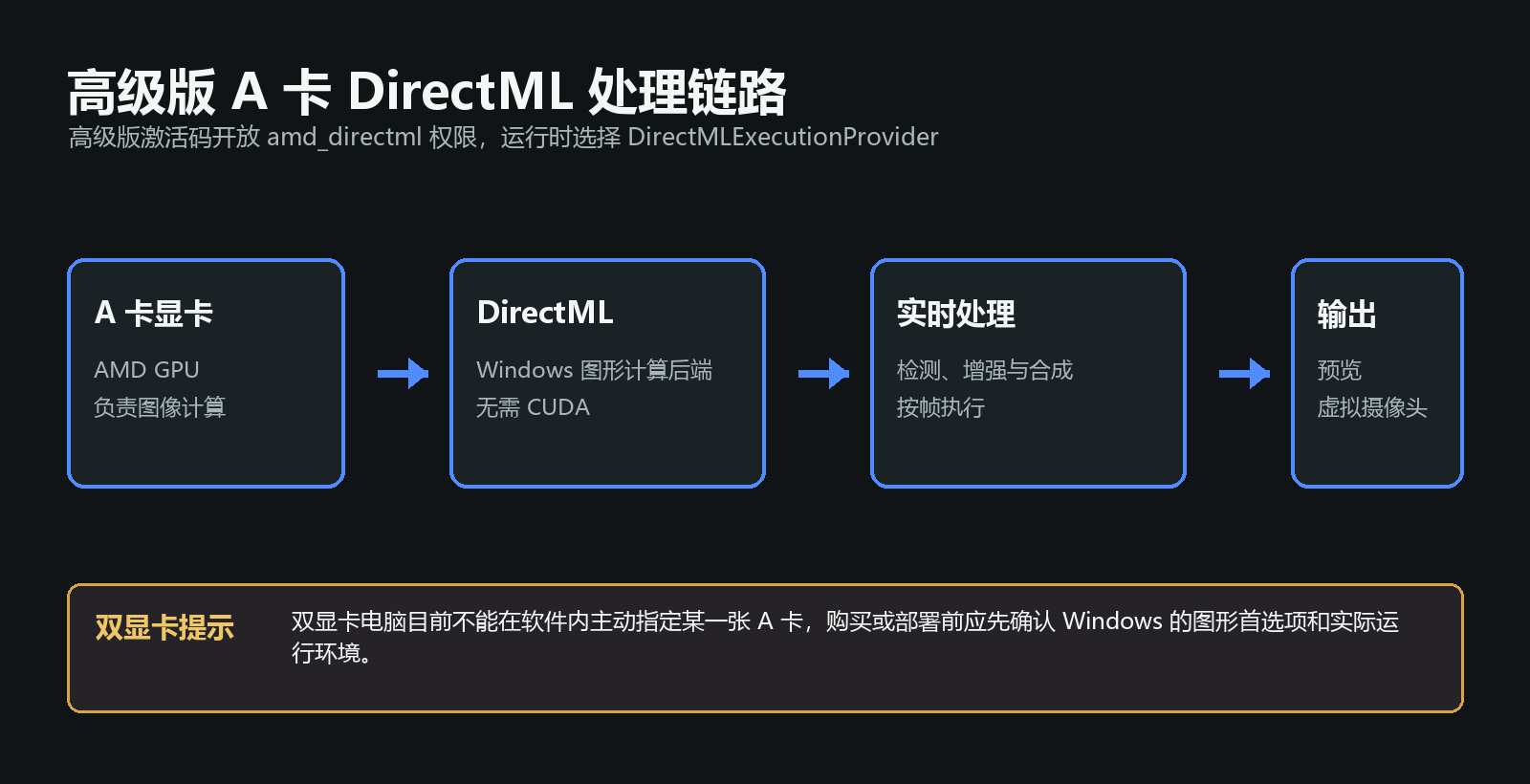
高级版激活码会开放 amd_directml 权限。软件在兼容环境中通过 ONNX Runtime 的 DirectMLExecutionProvider 使用 AMD GPU 进行图像计算,不依赖 NVIDIA CUDA。
需要明确以下兼容性边界:
- A 卡支持只在高级版开放。
- 实际速度取决于显卡型号、显存、驱动、输入分辨率和启用的增强功能。
- 双显卡电脑目前不能在软件界面内主动指定某一张 A 卡。
- 双显卡环境应先在 Windows“图形设置”中为程序配置高性能 GPU,再确认启动日志实际加载了 DirectML。
- 购买或部署前建议先提供显卡型号和 Windows 版本,确认运行环境。
高级版适合谁
高级版适合以下用户:使用 AMD 显卡;目标画面中有多个人物且需要分别绑定不同源图;希望一次购买获得当前全部功能;或者需要同时使用竖屏、多脸、脸型、虚拟摄像头和多图映射。
激活、升级与版本切换
三个版本使用同一个客户端安装包,版本权限来自服务器签发的激活信息:
- 精简版激活码会显示“已授权 · 精简版”,并显示具体到期日期和剩余天数。
- 正常版激活码会显示“已授权 · 正常版”。默认永久码显示“永久授权”。
- 高级版激活码会显示“已授权 · 高级版”,并开放主界面的多图模式入口和 DirectML 权限。
- 已激活正常版后,再输入有效的高级版激活码,可以切换为高级版,无需重新下载安装包。
如果版本切换后某个受限开关曾经保存在本地设置中,客户端仍会根据新激活码重新规范化配置:低版本不能通过修改本地设置绕过功能限制,高版本激活成功后则会按权限重新开放控件。
如何选择适合自己的版本
选择精简版,如果你:
- 只需要单人处理和横屏输出。
- 使用时间不超过 60 天。
- 不需要多脸、脸型、竖屏、多图或 A 卡支持。
选择正常版,如果你:
- 需要长期使用。
- 需要 9 竖屏和摄像头旋转。
- 需要多人画面“全部替换”或脸型调节。
- 使用 N 卡或 CPU,不需要 A 卡 DirectML。
选择高级版,如果你:
- 使用 AMD 显卡并需要 DirectML。
- 需要让不同目标人物分别对应不同源图。
- 希望获得正常版全部功能以及高级多图模式。
使用建议与注意事项
- 第一次使用先在默认参数下完成预览,确认源图、目标角度和光线,再调整增强与局部滑杆。
- 实时 FPS 较低时,优先降低输出分辨率或关闭高强度增强,而不是一次关闭所有稳定功能。
- 多人目标中先确认每个人物都能稳定检测,再启用“全部替换”或高级映射。
- 虚拟摄像头使用前,应先安装并启动对应输出设备,再在直播、会议或绿泡泡视频软件中选择该设备。
- 软件效果受电脑配置、摄像头画质、光线、人物角度和素材清晰度影响,不同素材的实际表现会有差异。
- 请在取得相关人员授权的前提下使用,不得用于侵犯肖像权、隐私权或其他违法用途。
总结
DeepLiveCam 2.7 的三个版本不是三套分散的软件,而是一套客户端中的三级权限:精简版负责基础单人和短期使用,正常版覆盖大多数竖屏、多脸及长期场景,高级版进一步解决 A 卡运行与多人物独立映射需求。
如果只看选择逻辑,可以记住一句话:单人横屏选精简版,竖屏多脸选正常版,A 卡或多图映射选高级版。