直播换脸 DeepLiveCam 2.8.0 更新说明与完整使用教程

版本概览
DeepLiveCam 2.8.0 是一款 Windows 电脑端实时换脸与人脸替换视频工具,支持摄像头实时处理、虚拟摄像头输出、横竖屏切换和画面增强,适合换脸直播预览、视频会议、录屏和短视频制作等场景。
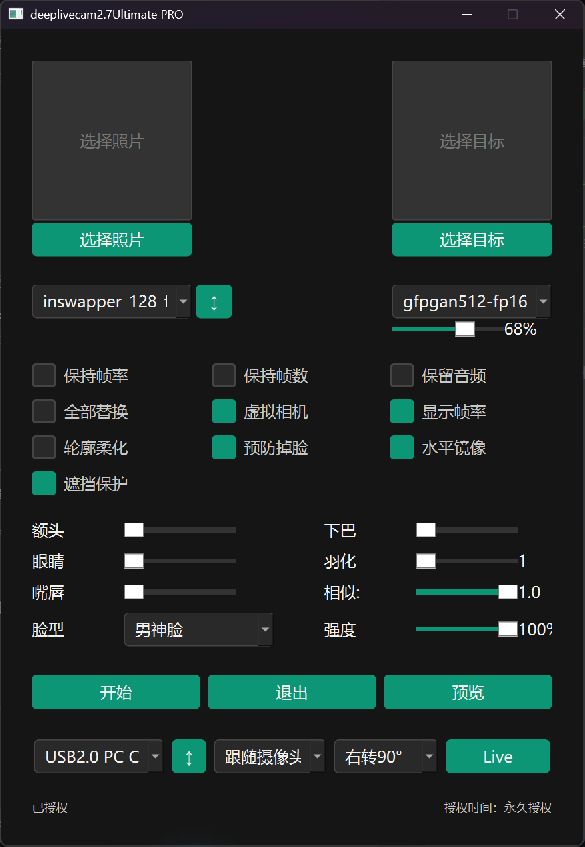
图 1:DeepLiveCam 2.8.0 中文主界面。
本版本更新内容
1. 手动画面旋转
新增三个方向选项:
- 不旋转
- 左转 90°
- 右转 90°
默认保持横屏,不再根据摄像头宽高自动猜测方向。用户把摄像头物理旋转 90° 后,只需要在界面选择对应方向即可。
旋转会在换脸处理流程前生效,因此以下内容保持同步:
- 人像检测方向
- Live 预览方向
- 虚拟摄像头输出方向
- FPS 显示位置
2. 固定 720P Live 换脸预览画布
Live 预览窗口采用固定画布:
- 横屏:1280×720
- 竖屏:720×1280
预览画面会等比例缩放,比例不一致时使用黑边补齐,不会拉伸或裁剪。预览窗口的固定 720P 仅影响观看界面,不会限制虚拟摄像头实际输出画质和换脸输出分辨率。
3. 更高的实际输出规格
输出菜单最高支持 2K:
- 720P:1280×720
- 1080P:1920×1080
- 2K:2560×1440
- 720P 9∶16:720×1280
- 1080P 9∶16:1080×1920
- 2K 9∶16:1440×2560
- 跟随摄像头:按摄像头实际画面尺寸输出,最高处理到 2K
选择“跟随摄像头”时,程序不会因为 Live 预览是 720P 就把虚拟摄像头输出降到 720P。
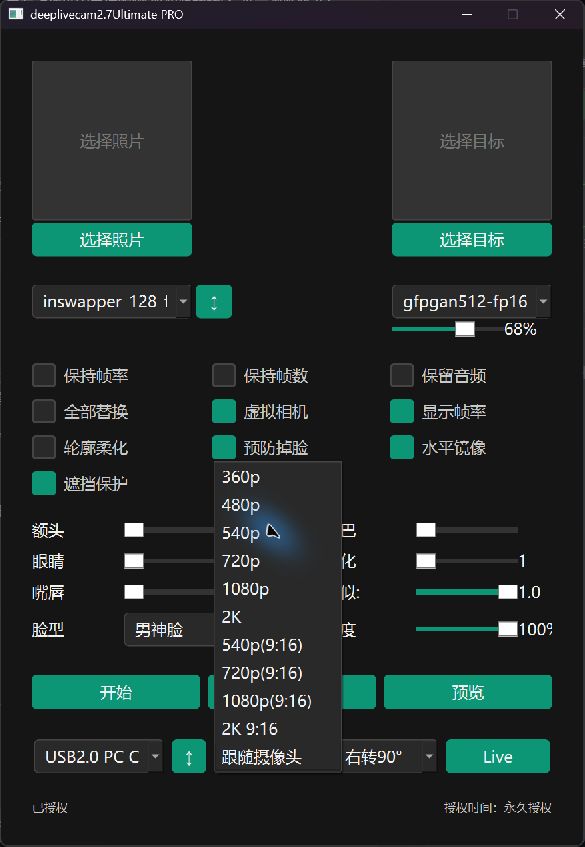
图 2:横屏、竖屏及跟随摄像头输出选项,最高支持 2K。
4. 虚拟摄像头输出改进
虚拟摄像头会根据实际处理帧协商输出尺寸,横屏和竖屏可以分别工作。切换旋转方向后,虚拟输出会重新适配新的宽高。
5. 运行稳定性
- 增强摄像头重连和模式协商
- 限制最高处理尺寸,避免 4K 输入造成过高延迟
- 异步虚拟摄像头输出,降低下游软件卡顿对处理流程的影响
- 保留旧版本设置兼容,旧的 4K 设置会自动调整到 2K
使用教程
一、启动前准备
- 使用 Windows 电脑。
- 连接并确认摄像头可以被系统识别。
- 如果需要虚拟摄像头,请先完成软件内的虚拟摄像头安装提示。
- 建议使用独立显卡;实际帧率取决于显卡、摄像头、模型和增强选项。
二、开始实时换脸预览
- 启动
deeplivecam2.7Ultimate PRO.bat。 - 在主界面选择摄像头和换脸模型。
- 选择源脸图片。
- 选择输出规格。一般推荐“跟随摄像头”或 1080P。
- 选择画面旋转选项:
- 摄像头正常横放:选择“不旋转”。
- 摄像头向左转 90°:选择“左转90°”。
- 摄像头向右转 90°:选择“右转90°”。
- 点击 Live 打开实时换脸预览窗口。
三、如何选择输出规格
跟随摄像头
按摄像头实际输出尺寸处理,适合希望保留原始画质的情况。程序最高处理到 2K,超过 2K 的输入会先缩小到处理上限。
720P / 1080P / 2K
适合需要固定横屏画面的直播、会议或录屏场景。
720P 9∶16 / 1080P 9∶16 / 2K 9∶16
适合竖屏直播和短视频。横屏摄像头选择竖屏规格时,程序会以画面中央区域为基础进行适配;如果不希望裁剪,请先把摄像头物理旋转 90°,再选择对应的左转或右转选项,并使用“跟随摄像头”,这样换脸画面会完整保留。
四、在 OBS 或会议软件中使用
- 选择源脸图片,打开 DeepLiveCam 的 Live 和虚拟摄像头开关。
- 打开 OBS、视频会议或直播软件。
- 在摄像头来源中选择 DeepLiveCam 虚拟摄像头,即可把实时换脸画面送入 OBS 或会议软件。
- 在下游软件中尽量关闭额外的强制裁剪或拉伸。
- 如果画面方向不对,回到 DeepLiveCam 调整左转/右转 90°,无需反复修改 OBS 场景。
五、推荐设置
横屏直播
- 旋转:不旋转
- 输出:1080P 或跟随摄像头
- Live 预览:横屏 1280×720
竖屏直播
- 旋转:左转90°或右转90°
- 输出:跟随摄像头,或 1080P 9∶16
- Live 预览:竖屏 720×1280
性能优先
- 输出:720P
- 关闭不必要的增强和多人处理
- 保持摄像头 30fps 或更低的稳定模式
画质优先
- 输出:1080P 或 2K
- 使用支持硬件加速的显卡
- 确认下游直播软件没有再次缩小画面
常见问题
画面被横向或纵向拉伸怎么办?
确认 Live 预览和下游软件都使用等比例缩放,不要选择“拉伸填充”。程序自身的预览画布会使用黑边补齐,不会强行改变比例。
摄像头物理旋转后方向不对怎么办?
不要依赖自动判断,直接在 DeepLiveCam 中切换“左转90°”或“右转90°”。保存后下次启动仍会保留该设置。
选择 2K 后帧率下降怎么办?
2K 会明显增加显卡和内存负载。可以改用 1080P 或 720P,并关闭不必要的增强功能。
虚拟摄像头没有出现在 OBS 中怎么办?
重新运行软件内的虚拟摄像头安装/修复步骤,然后重启 OBS。某些系统还需要在 Windows 相机隐私设置中允许桌面应用访问摄像头。
合规使用说明
百度网盘(/https://pan.baidu.com/s/1DcH2BWuQXAEQe_C9qbjULA?pwd=tdsk)
本工具仅限用于本人内容、已获得明确授权的脸部素材和合法的视频制作场景。不得用于冒充他人、误导他人、诈骗、侵权或其他违法活动。使用第三方平台时,请同时遵守平台的内容、隐私和版权规则。