直播换脸 Deep-Live-Cam 2.7 Ultimate 使用教程与软件说明
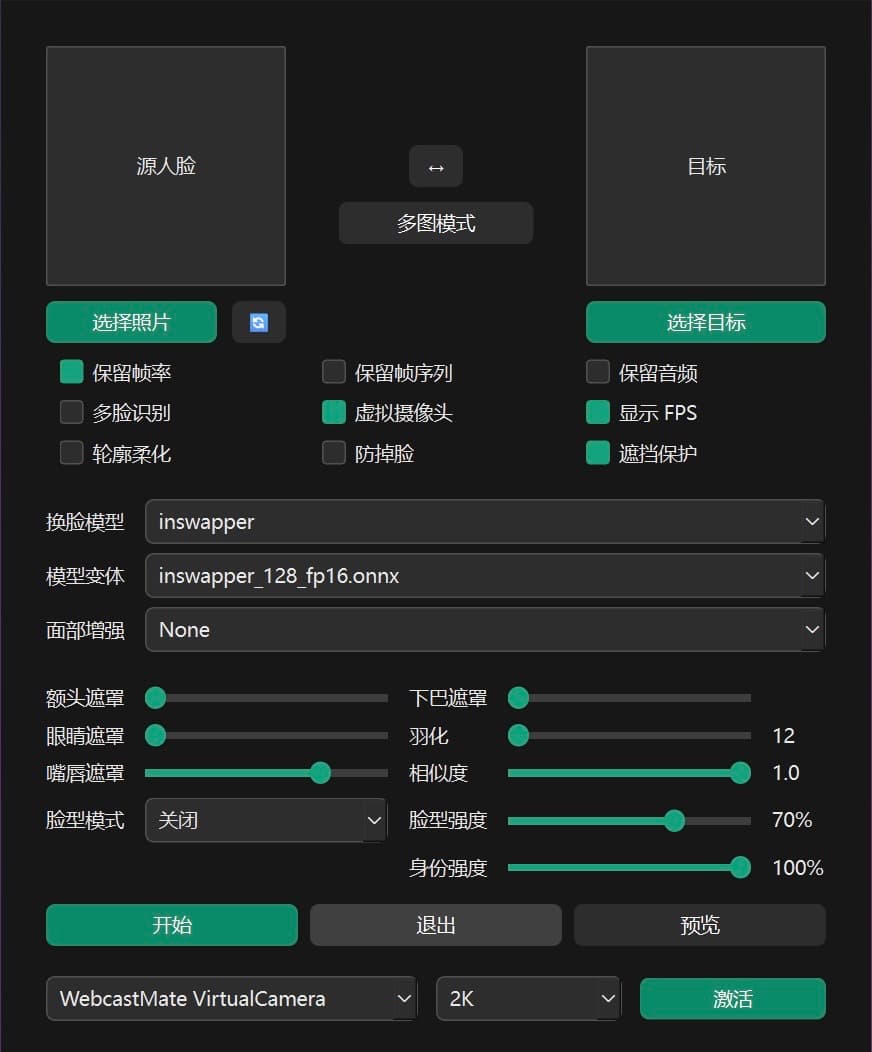
本文基于 Deep-Live-Cam 2.7 Ultimate 整合版的界面截图整理,并结合 DeepLiveCam 2.7 Pro 官方介绍中的功能说明编写,帮助你快速上手单图实时换脸、视频换脸与直播换脸。
一、软件简介
Deep-Live-Cam 2.7 Ultimate 是一款单图换脸软件:只需要一张正面、清晰的人脸照片,就能:
- 将照片中的人脸替换到视频里的人物脸上;
- 通过摄像头实时换脸,用于直播、视频会议等场景;
- 支持多款换脸模型(InSwapper / ReSwapper / HyperSwap)自由切换;
- 支持 GPEN-BFR 高清增强,提升换脸后的面部清晰度;
- 内置 WebcastMate VirtualCamera 虚拟摄像头,可无缝接入 OBS 等直播软件;
- 提供轮廓柔化、防掉脸、遮挡保护等直播优化功能;
- 支持多图模式(多照片融合、匹配多角度)与脸型/身份强度调节;
- 整合包内置全部模型,无需联网下载,开箱即用。
⚠️ 请以负责任的方式使用本软件:替换真人面孔前应取得对方同意,公开发布时应标注内容为 AI 生成/换脸作品。
二、系统要求
- 显卡:建议使用 NVIDIA 独立显卡(10~50 系列),2 GB 以上显存即可进行实时换脸;
- 驱动:Windows 用户请务必把显卡驱动升级到最新版本;
- 内存:建议 8 GB 以上;
- 系统:Windows / macOS / Linux 均可(macOS 与 Linux 使用自动安装脚本)。
三、安装与启动
Windows
解压整合包(建议放在纯英文路径下,避免个别模型读取中文路径出错),确认显卡驱动已更新到最新版本,然后双击运行启动脚本:
| 脚本 | 说明 |
|---|---|
onclick_run_gpu.bat | 启动经典风格界面,适合快速上手、直播换脸 |
onclick_run_qt6.bat | 启动现代风格界面,模型与功能更完整 |
后续升级只需运行 update.bat,脚本提示时输入 Y 即可,无需重新下载整个整合包。
macOS / Linux
- 解压整合包;
- macOS 用户先安装 Homebrew,然后运行
install_macos.sh,安装成功后运行run_macos.sh; - Linux 用户运行
install_linux.sh,安装成功后运行run_linux.sh; - 升级时分别运行
update_macos.sh/update_linux.sh。
所有换脸模型、高清模型都已包含在整合包内,首次启动不需要在线下载。
四、界面说明
软件主界面分为三个区域:源人脸(左)、换脸模型(中)、目标(右),底部为操作按钮与输出设置。
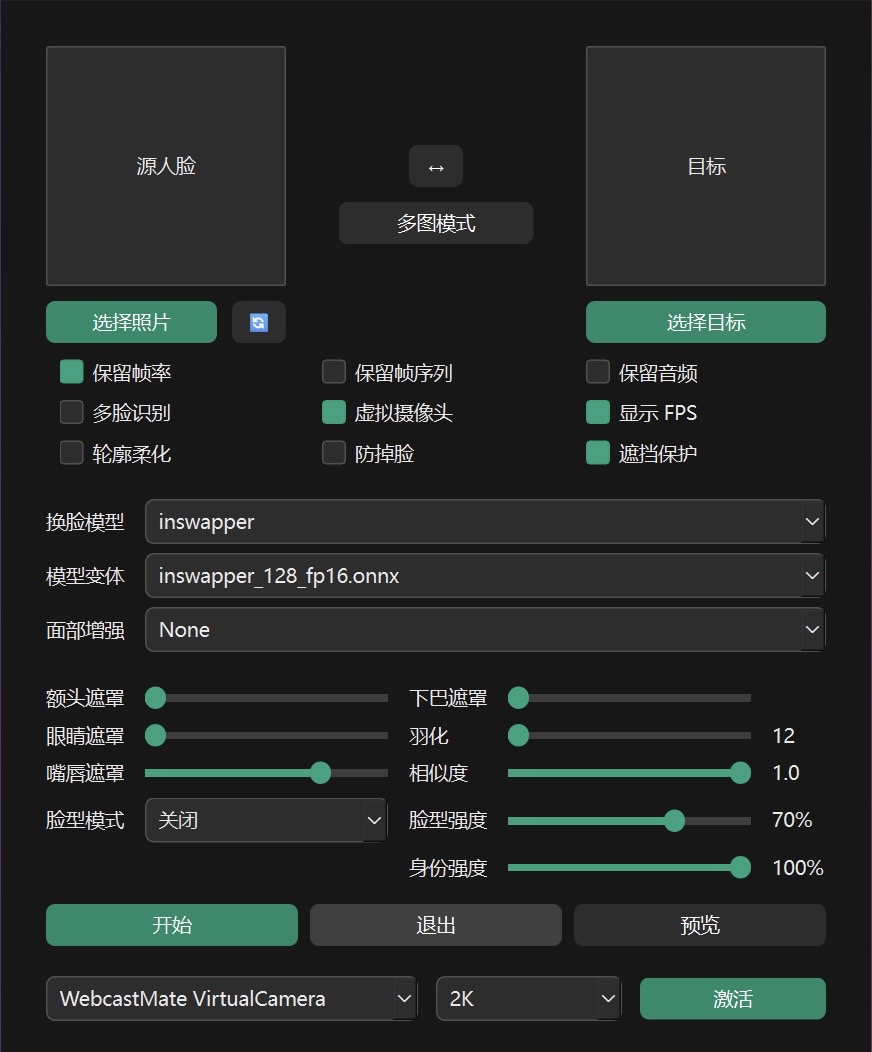
图 1:Deep-Live-Cam 2.7 Ultimate 主界面,左侧选择源人脸照片,中间配置换脸模型,右侧选择目标视频或摄像头。
1. 源人脸区(左侧)
| 控件 | 说明 |
|---|---|
| 选择照片 | 选择源人脸照片,要求正面、清晰、光照均匀 |
| 保留帧率 | 输出时保留原始视频帧率 |
| 多脸识别 | 目标画面中有多张人脸时,全部进行换脸 |
| 轮廓柔化 | 开启后柔化换脸边缘轮廓,消除脸颊锯齿/毛刺(会略微降低 FPS) |
2. 换脸模型区(中间)
| 控件 | 说明 |
|---|---|
| 模型 | 选择换脸模型:InSwapper / ReSwapper / HyperSwap |
| 模型变体 | 选择具体的模型文件(.onnx),如 inswapper_128_fp16.onnx |
| 面部增强 | 高清增强:None / GPEN-BFR-256 / GPEN-BFR-512 / GPEN-BFR-1024 |
| 额头遮罩 / 眼睛遮罩 / 嘴唇遮罩 / 下巴遮罩 | 调节对应部位保留原始人脸的程度,值越大越保留目标人脸该部位 |
| 羽化 | 遮罩边缘羽化程度,让融合边界更柔和(截图默认 12) |
| 相似度 | 人脸匹配相似度阈值(截图默认 1.0),用于控制换脸匹配的严格程度 |
| 脸型模式 | 关闭 / 自动匹配照片脸型 / 自然脸 / 女神脸 / 男神脸 |
| 脸型强度 | 脸型修改的强度滑块(默认 70%) |
| 身份强度 | 换脸结果的源人脸身份保留强度(默认 100%) |
3. 目标区(右侧)
| 控件 | 说明 |
|---|---|
| 选择目标 | 选择目标视频,或选择摄像头进行实时直播换脸 |
| 保留帧序列 | 处理视频时保留中间帧文件 |
| 虚拟摄像头 | 启用 WebcastMate 虚拟摄像头输出,供 OBS 等直播软件采集 |
| 防掉脸 | 减少快速转头/大幅运动时换脸失败、露出目标人脸的情况(会略微降低 FPS) |
| 保留音频 | 处理视频时保留原始音频 |
| 显示FPS | 在预览画面中显示实时帧率 |
| 遮挡保护 | 自动识别手机、麦克风、手指等遮挡物,减少换脸画面重影(会略微降低 FPS) |
4. 底部操作区
| 控件 | 说明 |
|---|---|
| 开始 | 开始处理视频 / 启动摄像头直播换脸 |
| 预览 | 打开换脸效果预览窗口 |
| 退出 | 关闭软件 |
| 激活 | 激活软件授权(正式版功能需要激活后使用) |
| WebcastMate VirtualCamera | 虚拟摄像头名称,直播软件中选择它作为视频源 |
| 2K | 输出分辨率设置(截图显示当前为 2K) |
界面右下角会显示当前换脸模型,例如 当前换脸模型: hyperswap_1a_256.onnx,方便确认实际生效的模型。
五、快速上手
场景一:视频换脸
- 启动软件,点击左侧 选择照片,选择一张正面清晰的人脸照片;
- 点击右侧 选择目标,选择要换脸的视频文件;
- 按需选择模型、模型变体、面部增强,并勾选 保留音频 等选项;
- 点击 开始,等待处理完成,输出文件保存在目标视频同目录下。
场景二:摄像头实时换脸(直播)
- 启动软件,点击左侧 选择照片,选择源人脸照片;
- 在右侧点击 选择目标,选择你的摄像头;
- 勾选 虚拟摄像头,开启 WebcastMate VirtualCamera 输出;
- 点击 开始,先通过 预览 窗口确认换脸效果;
- 打开 OBS 等直播软件,在视频采集源中选择 WebcastMate VirtualCamera,即可开始直播。
提示:如果直播时画面抖动或掉脸,可以依次打开轮廓柔化、防掉脸、遮挡保护;如果 FPS 偏低,优先降低输出分辨率或关闭面部增强。
六、功能详解
1. 换脸模型怎么选?
| 模型 | 特点 |
|---|---|
| InSwapper | 官方经典模型(inswapper_128 系列),速度快、鲁棒性好,适合绝大多数场景 |
| ReSwapper | 2.7 新增模型,融合与皮肤纹理风格与 InSwapper 不同,值得换一种效果时尝试 |
| HyperSwap | 输出 256×256 人脸,清晰度更高;快速转头或表情剧烈变化时可能出现“掉脸”,鲁棒性不如 InSwapper |
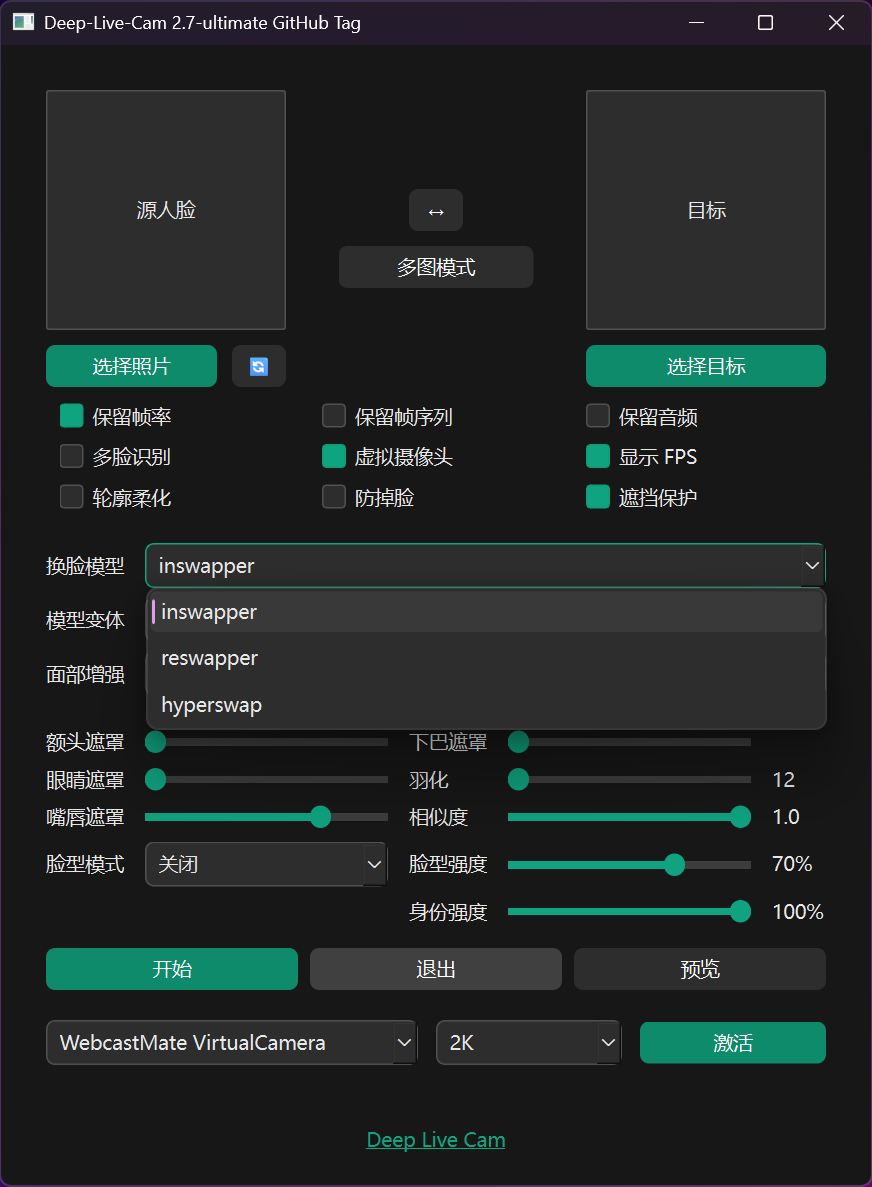
图 2:模型下拉列表,提供 InSwapper、ReSwapper、HyperSwap 三款换脸模型。
模型变体中可以选择具体的模型文件:
inswapper_128_fp16.onnx:InSwapper 的 16 位量化版本,速度更快;hyperswap_1a_256.onnx/hyperswap_1b_256.onnx/hyperswap_1c_256.onnx:HyperSwap 不同训练版本。
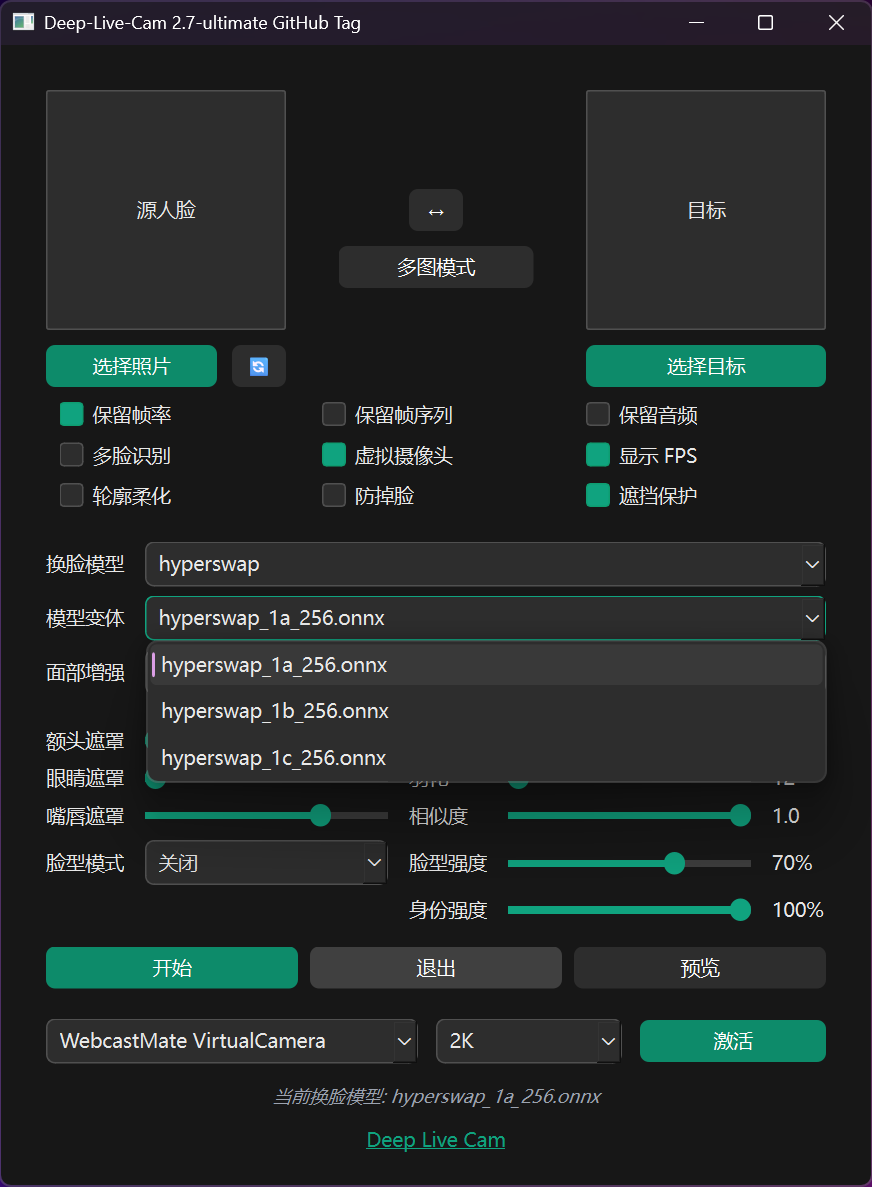
图 3:HyperSwap 的模型变体列表(hyperswap_1a/1b/1c_256.onnx),底部状态栏会同步显示当前生效的换脸模型。
另外,软件支持 DeepFaceLab 训练的 DFM 模型:将
.dfm文件放入整合包models\dfm目录,界面中即可加载。使用 DFM 模型时不需要选择源人脸照片,直接点击开始即可输出换脸画面。
2. 面部增强怎么用?
面部增强用于对换脸后的画面再次提升清晰度:
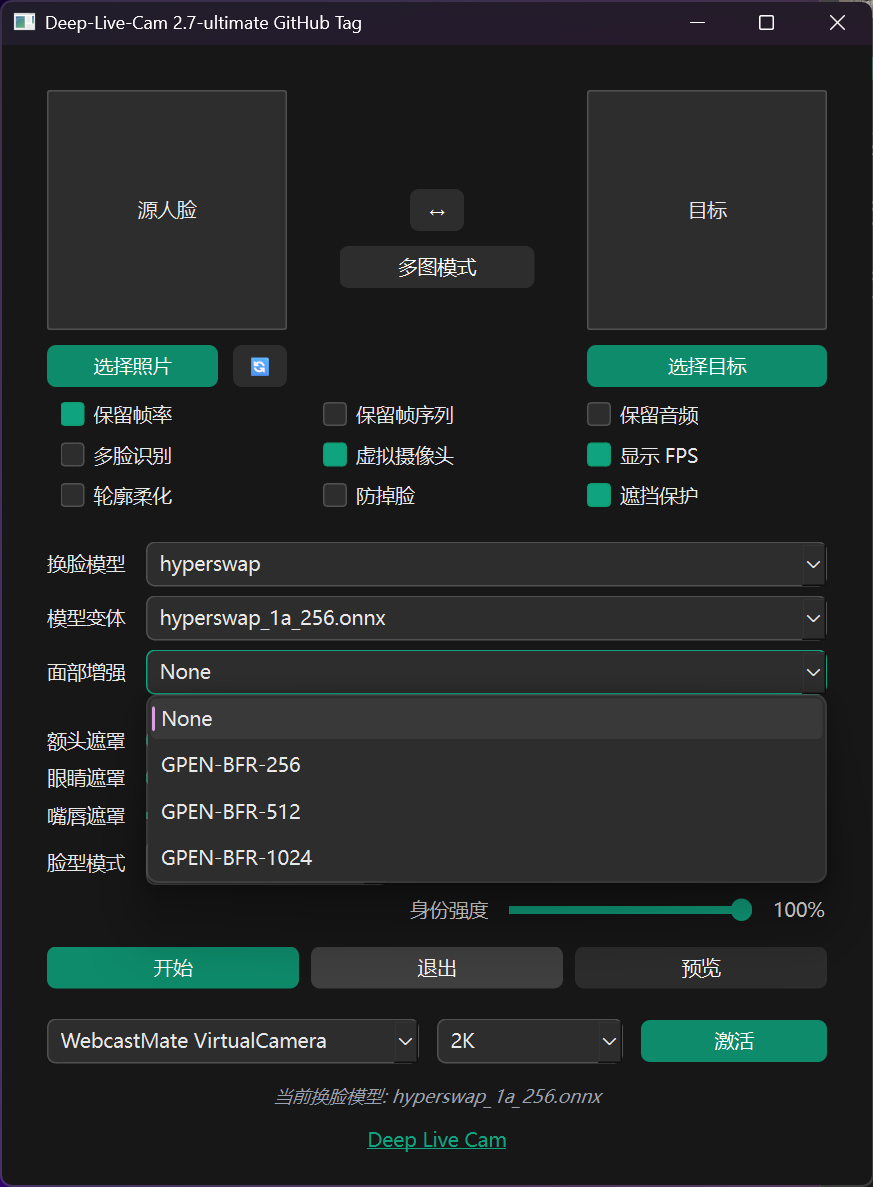
图 4:面部增强下拉列表,默认 None(关闭),可按显卡性能选择 GPEN-BFR-256 / 512 / 1024。
| 选项 | 说明 |
|---|---|
| None | 不启用增强,速度最快 |
| GPEN-BFR-256 | 输出 256×256 增强人脸,速度最快、显存占用最低,8 GB 显存直播推荐 |
| GPEN-BFR-512 | 输出 512×512 增强人脸,更清晰,显存与速度开销更高 |
| GPEN-BFR-1024 | 输出 1024×1024 增强人脸,细节最好,但对显卡负担最大,非高端显卡谨慎使用 |
显存低于 8 GB 且需要直播增强时,建议使用 GPEN-BFR-256。
3. 遮罩与融合
额头/眼睛/嘴唇/下巴遮罩用于控制换脸时保留目标人脸对应部位的程度:
- 例如开启或调高嘴唇遮罩,可以保留目标人物的原始嘴型与口型动作,说话更自然;
- 调高后对应部位会更多保留目标人脸,而不是完全替换为源人脸。
羽化控制遮罩边缘的柔和程度,数值越大融合边界越自然。
相似度控制人脸匹配的严格程度:数值越高,只对相似度足够高的人脸执行换脸,适合多人场景;数值越低,匹配越宽松。
4. 脸型与身份调节
当源照片与目标人物的脸型差距较大时(例如源照片是小圆脸、目标是大长脸),换脸可能无法完全覆盖目标人脸。此时可以开启脸型模式:
- 自动匹配照片脸型:根据源照片自动调整脸型,改善覆盖不完全的问题;
- 自然脸:稍微拉长目标人脸,效果自然;
- 女神脸:拉长脸型并缩窄下颌;
- 男神脸:让下颌线更明显。
每个选项都可以通过脸型强度滑块控制调整幅度(默认 70%)。
脸型修改会降低 FPS,普通显卡不建议常开,只在目标脸型比较特殊、源照片无法完全覆盖时启用即可。
身份强度(默认 100%)控制换脸结果的源人脸身份保留程度,可根据“更像源人脸”或“更像目标人脸”的需求调整。
5. 多图模式
新版支持一次添加多张换脸照片,点击顶部 多图模式 后可以选择两种方式:
- 多照片融合:融合每张人脸各自的特征,生成一张综合特征的新面孔;
- 匹配多角度:使用同一个人的多张不同角度照片,目标低头或侧脸时自动匹配对应角度的源照片,改善侧脸替换效果。
匹配多角度只能稍微改善侧脸替换,无法彻底解决头部大幅转动后的换脸失败。
6. 直播保护三件套
直播时建议优先开启这三项(都会略微降低 FPS,按需开启):
- 轮廓柔化:源照片角度或清晰度不佳、换脸后脸颊出现锯齿/毛刺时开启;
- 防掉脸:头部转动较快或幅度较大、换脸容易失败时开启,舞蹈等快速运动场景优先;
- 遮挡保护:镜头前有手机、麦克风、手指等遮挡物时开启,减少重影。
七、性能参考与优化建议
以下数据来自官方介绍(RTX 4060 笔记本实测):
- 快速模型:摄像头实时画面约 20~30 FPS,显存占用约 1.3 GB,最低 2 GB 显存即可;
- 清晰模型:输出 256×256 人脸,实时画面约 23 FPS 以上,显存占用约 1.5 GB;
- 360p 直播窗口:适配更老的显卡,配合快速模型并关闭面部增强,FPS 可达 30 以上;
- 8 GB 显存直播标准配置:快速模型 + GPEN-BFR-256 增强。
优化建议:
- FPS 不足时,先把输出分辨率从 2K 降到 1080p 或 360p;
- 关闭面部增强(None),或改用 GPEN-BFR-256;
- 关闭非必要的直播保护开关;
- 确认显卡驱动是最新版本;
- 尽量避免后台运行其他占用显存/CPU 的软件。
八、常见问题
Q1:换脸后脸颊边缘有锯齿/毛刺? 开启轮廓柔化,或适当调高羽化数值。
Q2:快速转头时换脸失败,露出目标人脸? 开启防掉脸;如果仍失败,说明角度变化过大,可配合多图模式 → 匹配多角度使用同一人多角度照片。
Q3:镜头前有麦克风/手指时画面重影? 开启遮挡保护。
Q4:FPS 太低? 降低输出分辨率、关闭面部增强、使用更快的模型(如 inswapper_128_fp16)、关闭不必要的直播保护开关。
Q5:模型加载失败?
检查整合包是否完整、模型文件是否在 models 目录下;DFM 模型需要放在 models\dfm 目录。
Q6:提示需要激活? 点击底部 激活 按钮完成授权激活后使用正式功能。
九、使用须知
- 本软件仅用于合法、合规的创作场景,请勿用于诈骗、诽谤、侵犯肖像权等违法行为;
- 使用真人面孔前请务必取得本人同意;
- 公开发布换脸内容时,请明确标注“AI 换脸/深度合成”;
- 软件内置了内容审核机制,无法处理不适当的媒体内容。
十、下载
[百度网盘]https://pan.baidu.com/s/1zWrBlY5h0C_J8GKp58zuuQ?pwd=eb5w